使用者操作手冊
適用版本:v5.9.214+(2026-06-05)
適用對象:現場工程師、設備管理員、系統整合人員v6 更新摘要(v5.9.197 → v5.9.214)
- 發佈間隔由 MQTT payload 設定(WI-143,v5.9.214):定時發佈類流程(用電量、磅秤發重量) 啟動命令的 payload 數值 = 發佈間隔秒數。送
5→ 每 5 秒發;送2→ 改每 2 秒(即時生效, 不用重設);送0→ 停。秒數夾 1~3600。例:{prefix}/cmd/signal/1送5。 (舊版 ≤5.9.213:payload 只當開關,間隔固定。)- RS485 型號模板 + 一鍵套用(WI-139/143):RS485 設備編輯視窗挑「設備類型」(Finder 6M / SF965 計數器 / TDA08B 磅秤 / 自訂)即帶出正確 Modbus 暫存器;既有設備可按 **「⤵ 套用型號預設暫存器」**一鍵補齊。Finder 設備另有 「⚡ 套用「用電量發佈」流程範本」 一鍵建立整套發佈流程(閘訊號 + 通道 + 模板),免手動逐項設定。
- SF965 計數器暫存器圖修正:當前計數值在
0x0004(非 0x0000);32-bit 值需 ÷256 解碼。- MQTT topic 前綴 = 設備 UID:所有命令/發佈走
mes/gateway/{設備UID}/...(UID 見 Settings → 系統資訊;非 MQTT 設定頁顯示的 topicPrefix)。v5 更新摘要(v5.9.128 → v5.9.197)
- 新增「工作流程」頁(WI-128/129/130):把規則鏈以白話卡片呈現,操作員從畫面就能 觸發 / 開關 / 監看流程與即時狀態,無需下 MQTT 命令。詳見 §10.5。
- 對外 MQTT 設備探索/資訊(WI-131,v5.9.197):第三方現場管理端可發免前綴廣播
mes/gateway/whoami(或<prefix>/cmd/info)→ 設備回<prefix>/info摘要 + 各通道<prefix>/info/io/<id>(含可控制的 MQTT topic)。整合合約見../specs/spec-mqtt-integration.md。- 開關型流程(WI-130,v5.9.196):持續性的「閘門信號」(如磅秤的
發重量開關)會自成一張 on/off 開關卡,附即時「發送中 / 待命」狀態 —— 一鍵開始 / 停止,畫面看得出在不在動。- 磅秤發重量 100% 通用化(WI-130):移除磅秤特製韌體,改用通用 Converter+命令門控; 舊主題
cmd/scale/active已停用,啟停改用「發重量開關」(內部cmd/signal/7)。v4 更新摘要(v5.9.64 → v5.9.82)
- 登入流程強化(v5.9.64+):不再信任下拉「權限級別」選項,登入時實際 probe
/api/tokens判定 admin/viewer 真實權限。即使下拉誤選,UI 角色仍以 token 真實權限為準- /api/system auth 補上(v5.9.76):亂打密碼會被 401 擋下,不會誤導用戶以為登入成功
- 登入 lwIP race 修補(v5.9.75):兩個連續 fetch 加 250ms 間隔 + 3 次 retry,避免 單線程 HTTP 短時間內被打爆出現「網路錯誤:Failed to fetch」
- 瀏覽器 cache ETag 機制(v5.9.65):升級韌體後 ETag 變動 → 強制 re-fetch,不再卡 24h max-age 拿到舊 UI bundle
- OTA 連續升級穩定(v5.9.66~78):修補多項 race 問題(QSPI partition 殘留、
localConfig.remount()干擾、rebootdelay 中其他 task 寫 QSPI),現在連續 OTA 升級不再 brick 進 DFU- Settings → 使用者管理 改稱「使用者/密碼」(v5.9.77):UI 字眼從 token 改成 更直覺的「密碼」,admin 可在 Settings 頁直接新增/刪除/變更使用者,三語完整
v3 更新摘要(v5.9.63)
- WI-112/115:Web 登入改密碼制,admin/viewer 兩級權限
- WI-113:UI 三語切換(繁中 / 簡中 / EN,右上 🌐 自動偵測 + 強制切換)
- 雲端 admin UI 韌體列表改 card 排版(最新版高亮 + changelog details)
- Viewer 可瀏覽 + 切換語系,無法變更設定 / I/O / 規則
- OTA 加入同版號 + size 安全 guard(>780KB 強制改用 USB DFU,避免 brick)
本手冊說明 MES I/O Gateway 的核心設計理念,以及如何透過 Web Dashboard 完成安裝、設定與日常操作。
#1. 產品概述
MES I/O Gateway 是一台安裝在工廠現場的智慧型 I/O 閘道器。它以 Arduino Opta 工業控制器為核心,將產線上的感測器、開關、電表等設備,透過內建的規則引擎與通訊協議,串接到工廠的 MES、SCADA 或其他上層管理系統。
一句話定位:把現場的物理訊號,變成工廠系統能理解的數位資訊,並且根據規則自動執行控制動作。
#1.1 它能做什麼?
| 能力 | 說明 |
|---|---|
| 收集現場訊號 | 8 路輸入(數位或類比)、RS485 電表/感測器 |
| 執行自動控制 | 4 路繼電器輸出 + 擴充模組輸出 |
| 連接上層系統 | MQTT、Modbus TCP 雙向通訊 |
| 現場邏輯運算 | 計數器、計時器、類比換算、規則引擎 |
| 遠端管理 | Web Dashboard、OTA 韌體更新、Config Server 備份 |
#1.2 系統組成
┌─────────────────────────────────────────────────────┐
│                    工廠上層系統                        │
│         MES / SCADA / HMI / 資料庫                    │
└──────────┬──────────────────┬────────────────────────┘
           │ MQTT             │ Modbus TCP
┌──────────▼──────────────────▼────────────────────────┐
│              MES I/O Gateway (Arduino Opta)           │
│  ┌──────────────────────────────────────────────┐    │
│  │  Web Dashboard    規則引擎    設定持久化       │    │
│  └──────────────────────────────────────────────┘    │
└───────┬────────────────────────────┬─────────────────┘
        │ Ethernet / WiFi           │ RS485 Modbus RTU
   ┌────▼────┐                ┌─────▼───────┐
   │ 瀏覽器   │                │ 電表/感測器  │
   │(設定操作) │                │ (現場設備)   │
   └─────────┘                └─────────────┘

物理 I/O:I1-I8 輸入 ←→ DO1-DO4 輸出#2. 核心設計理念
在開始操作 Dashboard 之前,請先花幾分鐘理解以下核心概念。掌握這些設計理念,你會發現後續的操作設定變得直覺而且有邏輯。
#2.1 多對多架構:為什麼不是一對一?
傳統的 I/O 控制通常是「一個輸入控制一個輸出」。例如:按下按鈕 → 燈亮。
但在工廠現場,真實需求往往更複雜:
- 多個輸入 → 一個判斷:安全門關閉 AND 急停未按下 AND 壓力正常 → 才算「可以啟動」
- 一個判斷 → 多個輸出:「可以啟動」 → 綠燈亮 + 蜂鳴器短響 + 發送 MQTT 訊息通知 MES
- 同一個輸入 → 參與多個判斷:「安全門」同時用於「啟動條件」和「緊急停止條件」
這就是 多對多(Multi-to-Multi) 的設計理念:
        多個輸入                              多個輸出
  ┌─────────────┐                      ┌─────────────┐
  │ 安全門 (I1)  │──┐                ┌──│ 紅燈 (DO1)   │
  │ 急停 (I2)    │──┼── 訊號群組 ──┐ │  │ 綠燈 (DO2)   │
  │ 壓力 (I3)    │──┘              │ │  │ 蜂鳴器 (DO4) │
  │              │        規則引擎  ├─┤  │ MQTT 通知    │
  │ MQTT 指令    │──┐    (IF→THEN) │ │  └─────────────┘
  │ 電表讀數     │──┼── 訊號群組 ──┘ │
  │ 計數器到達   │──┘                └── 動作群組
└─────────────┘ (控制多個輸出)關鍵好處:你可以自由組合任意輸入和輸出,不受硬體接線的限制。改接線不需要改規則,改規則不需要改接線。
#2.2 四層邏輯模型
為了實現多對多,系統將訊號處理分成四層。每一層各司其職,互不干擾:
  第一層              第二層              第三層            第四層
  ─────              ─────              ─────            ─────
  命名與定義          邏輯處理            組合分組           規則連結

  ┌─────────┐     ┌──────────┐     ┌──────────┐     ┌──────────┐
  │ I1 安全門 │────▶│ 計數器    │────▶│ 訊號群組  │────▶│ 規則引擎  │
  │ I2 急停   │     │ 計時器    │     │(多輸入合一)│     │(IF → THEN)│
  │ I3 壓力   │────▶│ 類比換算  │────▶│          │     │          │
  │ DO1 紅燈  │     │ 延遲處理  │     │ 動作群組  │◀────│          │
  │ DO2 綠燈  │     └──────────┘     │(多輸出合一)│     └──────────┘
  │ MQTT 通道 │                      └──────────┘
  └─────────┘
第一層:命名與定義(你有什麼?)
把硬體端子和網路通道取一個人看得懂的名字。
| 原始名稱 | 你取的名字 | 模式 |
|---|---|---|
| I1 | 安全門 | 數位 |
| I3 | 壓力感測器 | 類比 |
| DO1 | 紅燈 | — |
| DO4 | 蜂鳴器 | — |
| MQTT Topic | MES 啟動指令 | Parser |
為什麼要命名? 之後建立群組和規則時,選單裡會顯示你取的名字而不是 I1、I3。這讓設定更直覺,也讓其他工程師一眼就知道每個通道的用途。
第二層:邏輯處理(需要計算嗎?)
有些訊號不能直接用,需要經過處理:
| 處理器 | 用途 | 範例 |
|---|---|---|
| 計數器 | 計算某個訊號觸發了幾次 | I1 每觸發一次 = 生產一件,累計到 100 件就通知 |
| 計時器 | 測量某個狀態持續多久 | I2 從 ON 到 OFF 的時間 = 這次的加工時間 |
| 類比換算 | 把 0-10V 電壓轉成工程單位 | I3 的 0-10V 對應 0-10 bar,超過 6.5 bar 就觸發 |
| 延遲處理 🔜 | 訊號需持續一段時間才生效,或關閉後延長作用 | 安全門打開超過 3 秒才報警;排風扇停機後再轉 30 秒 |
不是每個通道都需要第二層。 如果你只是要偵測「門開了沒」,I1 的數位訊號可以直接跳到第三層使用。
第三層:組合分組(怎麼組合判斷?)
把多個訊號來源組合成一個有意義的條件(訊號群組),或把多個輸出組合成一個動作(動作群組)。
訊號群組範例(📡 輸入側):
| 群組名稱 | 組合條件 |
|---|---|
| 安全條件成立 | 安全門 = 關閉 AND 急停 = 未按下 |
| 壓力異常 | 壓力感測器 > 6.5 bar |
| MES 啟動 | MES 啟動指令 = "START" |
動作群組範例(⚙️ 輸出側):
| 群組名稱 | 包含的動作 |
|---|---|
| 警報模式 | 紅燈 ON + 蜂鳴器脈衝 500ms |
| 正常模式 | 綠燈 ON + 紅燈 OFF |
| 通知 MES | 發送 MQTT JSON 訊息 |
第四層:規則連結(什麼時候做什麼?)
| 規則名稱 | 當… | 就… |
|---|---|---|
| 壓力警報 | 壓力異常 成立時 | 執行 警報模式 |
| 壓力恢復 | 壓力異常 解除時 | 執行 正常模式 |
| MES 控制 | MES 啟動 成立時 | 執行 正常模式 + 通知 MES |
為什麼要分這麼多層? 因為解耦。假設你把壓力感測器從 I3 換到 I5,你只需要在第一層改名字,第二到四層的設定完全不用動。
#2.3 三大通道類型
在多對多架構中,「多」不只是物理的開關和繼電器。系統支援三種通道,它們都可以自由混合在群組裡:
| 通道類型 | 輸入方向 | 輸出方向 |
|---|---|---|
| 物理通道 | DI 數位輸入、AI 類比輸入 | DO 繼電器輸出 |
| 虛擬通道 | 計數器到達值、計時器到時 | 計數重置、變數更新 |
| 網路通道 | MQTT 訂閱、Modbus TCP 讀取 | MQTT 發佈、Modbus TCP 寫入 |
混合範例:一個訊號群組可以同時包含「I1 安全門(物理)」+「計數器到達 100(虛擬)」+「MES 發來 START 指令(網路)」。這三個條件全部成立時,才觸發動作。
#2.4 設定流程總覽
理解了四層模型後,實際操作的順序就是依序完成每一層:
第一步                第二步               第三步              第四步
在「配置頁」          在「配置頁」          在「配置頁」         在「規則頁」
命名你的 I/O          建立虛擬通道          建立群組            連結規則
───────────          ───────────          ──────────          ──────────
I1 → 安全門           壓力 → 類比換算       訊號群組:           IF 壓力異常
I3 → 壓力感測器       I1 → 產量計數器       「壓力異常」          THEN 警報模式
DO1 → 紅燈                                動作群組:
DO4 → 蜂鳴器                              「警報模式」          驗證 ✓
MQTT → MES 指令
後續章節將按照這個順序,帶你在 Web Dashboard 上完成每一步的操作。
#3. 端到端範例:壓力監控場景
在進入各頁面的詳細操作說明之前,先用一個完整的現場情境,示範從接線到規則觸發的全過程。
#情境說明
工廠有一台沖壓機,現場配置如下:
| 設備 | 接線位置 | 用途 |
|---|---|---|
| 壓力感測器 | I3(類比 0-10V) | 偵測油壓,0V = 0 bar,10V = 10 bar |
| 安全門磁簧開關 | I1(數位) | 門關閉 = HIGH,門打開 = LOW |
| 三色燈 紅 | DO1 | 異常時亮 |
| 三色燈 綠 | DO2 | 正常時亮 |
| 蜂鳴器 | DO4 | 異常時短響 |
| MES 系統 | MQTT Broker | 接收產線狀態 JSON |
需求:壓力超過 6.5 bar 且安全門關閉時 → 亮紅燈 + 蜂鳴器響 + 通知 MES。壓力恢復正常時 → 切回綠燈。
#設定步驟對照表
| 步驟 | 對應層 | Dashboard 位置 | 操作 |
|---|---|---|---|
| 1 | L1 命名 | 配置頁 → 物理通道 | I1 命名「安全門」,模式 = 數位 |
| 2 | L1 命名 | 配置頁 → 物理通道 | I3 命名「壓力感測器」,模式 = 類比 |
| 3 | L1 命名 | 配置頁 → 物理通道 | DO1 命名「紅燈」,DO2「綠燈」,DO4「蜂鳴器」 |
| 4 | L2 邏輯 | 配置頁 → 虛擬通道 | 新增類比邏輯「油壓監控」:I3,0-10V → 0-10 bar,閾值 > 6.5 |
| 5 | L3 群組 | 配置頁 → 輸入群組 | 新增訊號群組「壓力異常」:油壓監控 = 觸發 AND 安全門 = HIGH |
| 6 | L3 群組 | 配置頁 → 輸出群組 | 新增動作群組「警報模式」:DO1 ON + DO4 脈衝 500ms |
| 7 | L3 群組 | 配置頁 → 輸出群組 | 新增動作群組「正常模式」:DO2 ON + DO1 OFF |
| 8 | L4 規則 | 規則頁 | 新增規則:IF 壓力異常 成立 → THEN 警報模式 |
| 9 | L4 規則 | 規則頁 | 新增規則:IF 壓力異常 解除 → THEN 正常模式 |
| 10 | 驗證 | 總覽頁 | 確認 I/O 狀態、手動觸發測試 |
每個步驟的詳細畫面操作說明,請參見第 7 章(配置頁)和第 8 章(規則頁)。
#4. 安全與操作注意事項
在接線、設定與更新前,請先確認以下事項:
- 請使用穩定的 24V DC 工業電源。
- 接線或更換 RS485 設備前,先關閉相關設備電源。
- RS485 匯流排上的每台設備必須使用唯一 Slave ID。
- WiFi 僅支援 2.4GHz 網路。
- 執行 OTA 或工廠重置前,先確認設備不在關鍵生產控制時段。
- 不要在公開文件中記錄管理員密碼、Token、雲端 Registry 密碼或 VPN 密碼。
- 若使用 USB Serial Monitor 除錯,拔除 USB 前請先關閉 Serial Monitor,避免 Mbed OS Serial 阻塞影響主迴圈。
#5. 系統組成
MES I/O Gateway 由以下元件組成:
| 元件 | 用途 |
|---|---|
| Arduino Opta | 現場 Gateway 主機 |
| Web Dashboard | 使用者設定與監控介面 |
| QSPI LittleFS | 保存設定、統計與暫存資料 |
| MQTT Broker | 與 MES / SCADA / 上層系統交換訊息 |
| RS485 / Modbus RTU | 連接電表、感測器、控制模組等現場設備 |
| Modbus TCP | 透過 TCP 與 HMI / PLC / SCADA 整合 |
| Config Server | 多設備管理、設定備份、OTA 與授權 |
#6. 首次上線流程
#6.0 全新設備開荒(USB 拓荒包,僅第一次)
📦 剛出廠 / 變磚的設備請先做這一步;已在運作的設備可直接跳到 6.1。
全新 Opta 出廠時還沒有本專案的完整韌體與網頁。請先用 USB 燒一次拓荒包把設備帶起來:
- USB 首燒拓荒包
mes-gateway-bootstrap.bin(無版號、固定一顆,雲端公開頁「🔧 全新設備開荒」藍框可直接下載,連結永不變):bash (詳細燒錄步驟見arduino-cli upload -b arduino:mbed_opta:opta -p <PORT> -i mes-gateway-bootstrap.binguide-cli-opta.md。) - 開機即見開荒設定頁:顯示 🆔 裝置 UID(供雲端綁定/授權)+ 🌐 網路設定 + 🚀「上傳 .mesb」大按鈕。8310 會自動隱藏 WiFi 欄(型號感知)。
- 上傳官方完整版
.mesb→ 設備自動寫入 QSPI 並重開 → 完整版上線(韌體 + 完整 UI 一次到位)。
💡 拓荒包只負責「開荒」這一次,極少更新;之後所有功能 / 版本更新一律走完整版
.mesb(見 §13)。發佈端的程序分工見guide-ota-embedded-web.md。
#6.1 接線與上電
- 將 Arduino Opta 接上 24V DC 電源。
- 若現場有有線網路,接上 Ethernet 網線。
- 上電後等待設備完成啟動。
- 確認狀態燈不是紅色錯誤狀態。
常見 LED 判讀:
主機 Status LED(L1-L4)= DO1-DO4 輸出狀態指示
| LED | 對應 | 亮 = ON | 滅 = OFF |
|---|---|---|---|
| L1 | DO1 | DO1 輸出中 | DO1 關閉 |
| L2 | DO2 | DO2 輸出中 | DO2 關閉 |
| L3 | DO3 | DO3 輸出中 | DO3 關閉 |
| L4 | DO4 | DO4 輸出中 | DO4 關閉 |
USER LED = 系統狀態燈號
⚠️ 心跳燈顏色依機型不同(v5.9.244+ / WI-152):
- Opta WiFi (8320):心跳是藍燈(與下表「藍色慢閃」相同)。
- Opta RS485 (8310):藍燈是 BLE 模組燈,官方明文「僅 WiFi 版能亮」,8310 點不亮 → 心跳改用琥珀色(紅+綠同亮)。看到 8310 跳琥珀慢閃 = 系統正常,不是錯誤。
| 模式 | 意義 | 處理說明 |
|---|---|---|
| 🔵 藍色慢閃 (1Hz)〔8320〕/ 🟡 琥珀慢閃〔8310〕 | 系統正常運作 | 設備運作正常,可進入 Web Dashboard。8310 用琥珀色取代藍色。 |
| 🔵 藍色快閃 (5Hz)〔8320〕/ 🟡 琥珀快閃〔8310〕 | MQTT 斷線警告 | 設備已啟用 MQTT 但無法連線至 Broker,請檢查網路或設定。 |
| 🟢 綠燈呼吸閃爍 | DFU 韌體更新中 | 正在替換底層韌體,絕對請勿斷電 (需時 2~3 分鐘)。 |
| 🟠 橙色閃爍 | AP Mode 網路設定中(僅 8320) | 設備處於配網模式,請用手機連線至 MES-Gateway-Setup 熱點。8310 無 WiFi 進不了此模式。 |
| 🔴 紅色常亮 | 系統嚴重錯誤 (Panic) | 系統當機,請嘗試重啟或依維修流程重新燒錄韌體。 |
| 🔴 紅色慢閃 | 硬體初始化失敗 | WiFi 或 QSPI 模組錯誤,請依維修流程處理。 |
#6.2 找到設備 IP
優先使用 Ethernet:
- 將設備接上工廠 LAN。
- 到路由器或 DHCP Server 查找設備 IP。
- 在瀏覽器開啟
http://<gateway-ip>/。
若無法取得 IP,可使用 AP 設定模式(僅 Opta WiFi 8320):
開機時按住 USER 按鈕,依燈號分段放開(門檻依機型自動切換,WI-152):
| 設備 | 0–5s 放開 | 5–10s 放開 | 10s+ 放開 |
|---|---|---|---|
| 8320(有 WiFi)三段 | 正常開機 | AP 設定模式 | 原廠重置 |
| 8310(無 WiFi)兩段 | 正常開機 | 原廠重置(5s+,無 AP 段) | 原廠重置 |
進 AP 設定模式(僅 8320)後:
- 使用手機或電腦連接 WiFi:
MES-Gateway-Setup。 - 預設密碼:
12345678。 - 瀏覽器開啟
http://192.168.3.1。
⚠️ 「原廠重置」只刪設定、留授權憑證、不清分割區(僅
config.json/config.bak,重開機)。 要連 QSPI 分割區一起清(從無到有)請用 QSPIFormat,見 新機初始化「從無到有」。
⚠️ Opta RS485 (8310) 無 WiFi,進不了 AP 模式(嘗試會 fallback)。8310 請改走有線網路設定,或用「拓荒包(Bootstrap)」自包設定頁(見 安裝手冊 §4.2 與 新機初始化)。韌體會用 OTP 自動分辨機型,型號感知過濾見下方「網路設定差異」。
網路設定差異(型號感知,WI-151):8310(無 WiFi)開啟「設定」頁的網路卡片時,會自動隱藏 WiFi 帳密區與整個介面模式選單(強制乙太網路,只留 Ethernet IP 的 DHCP/靜態設定);8320 顯示完整 WiFi + 介面模式(自動/僅有線/僅 WiFi)。前端依
/api/system的hasWifi欄位判斷。
#6.3 首次登入與帳號
進入 Web Dashboard 後會跳出 🔐 登入框:
| 欄位 | 說明 |
|---|---|
| 權限級別 | 🔴 管理員 (admin,全部功能) / 👁 唯讀 (viewer,只能查看) — 僅作提示,實際權限以密碼對應的真實 token 為準(v5.9.64+) |
| 密碼 | 出廠預設見下表,首次登入後請立即更換 |
#出廠預設密碼
多數設備(含目前在線的 v5.9.82)都是 change-me-admin / change-me-viewer:
| 帳號 | 預設密碼 | 權限 |
|---|---|---|
| admin | change-me-admin |
全部功能(修改設定、規則、I/O 控制) |
| viewer | change-me-viewer |
只能查看 Dashboard,無法修改 |
為什麼不是
smmsadmin? WI-115(v5.9.54)把預設值「程式碼裡」改成了smmsadmin/smmsviewer,但seedDefaults()只在tokenCount == 0時執行(首次 boot / factory reset)。任何升級上來的設備,QSPI LittleFS 已有舊 token 紀錄(tokenCount > 0),不會 reseed,所以仍是change-me-admin/change-me-viewer。新出貨的全新設備(QSPI 從未寫過 config)才會看到
smmsadmin/smmsviewer。想確認你的設備:USB 接上 → serial 115200 baud → 開機 log 會看到
[Token] Loaded N tokens from config(升級設備)或[Token] Seeded defaults (admin / viewer). PLEASE CHANGE PASSWORDS IMMEDIATELY.(首次 boot 才會 seed 新預設值)。
首次登入後請立即更換密碼(見下方「變更密碼」流程)。
#登入流程說明(v5.9.64+)
- submitLogin 發
GET /api/system帶 Bearer token → 401 = 密碼錯誤;200 = token 有效 - 250ms 後再發
GET /api/tokensprobe → 200 = admin;401 = viewer/control(最多 retry 3 次防 lwIP busy) - 三次 probe 全失敗 → fallback 用 token 字面比對預設值 (
smmsadmin/change-me-admin→ admin) - 登入成功 → localStorage 存 token + 真實 perm,body class 套
perm-admin或perm-readonly
下拉「權限級別」誤選不會卡死 UI:v5.9.64 之前若下拉選 viewer + 用 admin 密碼登入,UI 會被 perm-readonly CSS 鎖死所有按鈕。現在以
/api/tokensprobe 為準,下拉只是 UI 提示。
#變更密碼(admin only)
- 以 admin 登入
- 進「設定」頁 → 「👥 使用者管理」卡片
- 點 admin 那組旁邊的「💾」儲存(先在密碼欄輸入新密碼 4-31 字元,留空=保留原值)
- 也可按「🗑」刪除(系統會防呆,不允許刪掉最後一個 admin token)
- 「➕ 新增」可加最多 4 組使用者,每組可獨立設定權限(viewer / control / admin)
- 變更後重新登入確認新密碼可用
#切換語系
右上角下拉「🌐 自動」可選 🇹🇼 繁中 / 🇨🇳 簡中 / 🇺🇸 EN。
- 自動:依瀏覽器設定(zh-TW/zh-HK → 繁中、其他 zh → 簡中、其他 → EN)
- 強制切換後存於 localStorage,下次開啟保留設定
- viewer 也可切換語系(純 UI 偏好,不需 admin 權限)
#登入後檢查
- 左側顯示的設備名稱與 IP
- 總覽頁是否能顯示系統狀態
- 設定頁的網路狀態是否符合現場需求
- 若需要 MQTT,先設定 Broker 後再測試連線
- 右上角徽章:🔴 admin / 👁 viewer — 確認與你登入的帳號一致
權限差異:viewer 進站後會看到所有「儲存 / 切換 / 刪除 / 新增」按鈕呈灰階(pointer-events:none),可瀏覽但點不到。例外:語系下拉、輪詢頻率下拉、登出按鈕、關閉 Login modal 按鈕仍可用(純 UI 偏好不算寫入)。
權限不足提示:若 viewer 不小心觸發了需要 admin 的功能(如 API 直接呼叫),會跳出 ⛔「權限不足,此操作需要 admin 權限」toast,不會重新跳出登入框(避免誤導用戶以為密碼過期)。
瀏覽器 cache 提示(v5.9.65+):升級韌體後若還看到舊 UI 行為,按一次 Cmd+Shift+R(Mac)/ Ctrl+Shift+R(Windows)強制重整即可。之後 ETag 機制會自動帶你抓最新 bundle,不再需要手動清 cache。
#7. Web Dashboard 導覽
Dashboard 主要頁面如下:
| 頁面 | 用途 |
|---|---|
| 總覽 | 監看即時 I/O、系統狀態、MQTT、RS485 與統計資料 |
| 配置 | 命名 I/O、設定輸入模式、管理 TCP IO 與邏輯裝置 |
| 規則 | 建立訊號群組、動作群組與自動化規則 |
| 工作流程 | 把規則鏈以白話卡片呈現,畫面直接觸發 / 開關 / 監看流程(見 §10.5) |
| 設備 | 管理 RS485 / Modbus 設備與匯流排工具 |
| 設定 | 管理網路、MQTT、Config Server、OTA、重置等系統設定 |
在 AP Mode 下,Dashboard 會聚焦在 WiFi / 網路設定,部分工業控制頁面會隱藏,避免設定模式下誤操作。
#8. 總覽頁操作
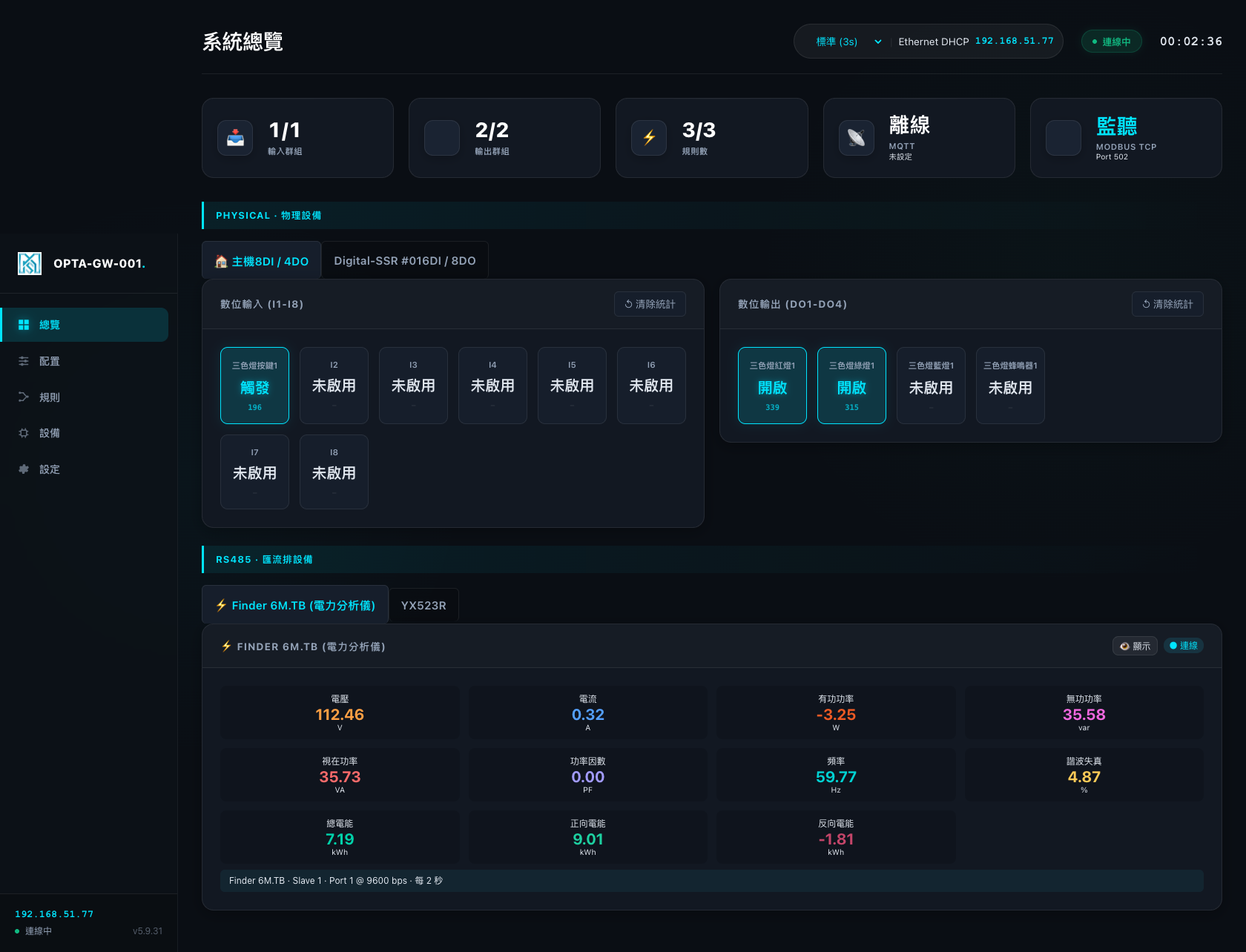
總覽頁是系統的入口,提供所有實體與虛擬 I/O 的即時狀態監控。
可確認的內容:
- Gateway 是否在線。
- 當前網路介面:Ethernet 或 WiFi。
- MQTT 是否已連線。
- I1-I8 輸入狀態。
- DO1-DO4 與擴充輸出狀態。
- RS485 設備是否在線。
- 生產計數、類比數值、虛擬裝置狀態。
操作建議:
- 班前先確認所有關鍵設備顯示在線。
- 若 I/O 命名仍是預設名稱,先到「配置」頁補上現場名稱。
- 若某個通道呈現灰色或未使用,表示它沒有被納入目前的訊號或動作群組。
- 重置統計前,先確認是否已備份或記錄本班次資料。
#9. 配置頁操作
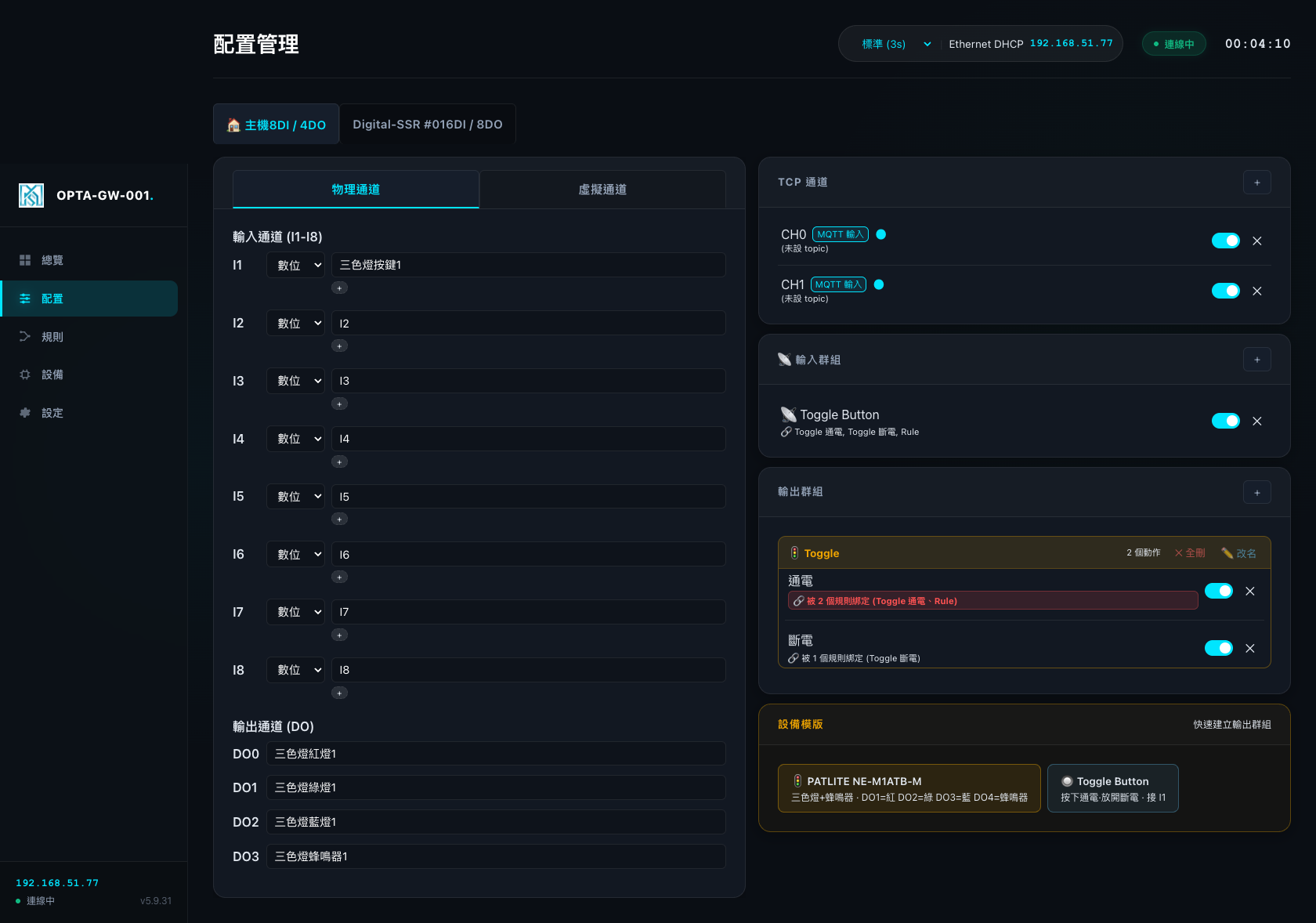
配置頁用於設定 I/O 節點的功能與通訊。畫面分為 Host(主機)與 Expansion(擴充模組)兩大區塊。建議依序完成 Layer 1 到 Layer 3:
- Layer 1:定義實體 I/O 與設備名稱。
- Layer 2:建立訊號群組與動作群組。
- Layer 3:在規則頁連接條件與動作。
#9.1 設定 I1-I8 輸入
I1-I8 是共用輸入,可依現場用途設定為數位或類比。
操作步驟:
- 進入「配置」頁。
- 找到 I1-I8 通道列表。
- 為每個通道輸入易懂名稱,例如
安全門,壓力感測器,入料偵測。 - 選擇模式:
- Digital:用於開關、接點、光電、近接等 0/24V 訊號。
- Analog:用於 0-10V 類比訊號。
- 儲存後回到總覽頁確認顯示是否正確。
#9.2 設定 DO1-DO4 輸出
操作步驟:
- 進入「配置」頁。
- 找到輸出通道。
- 為 DO1-DO4 命名,例如
紅燈,綠燈,蜂鳴器,排風扇。 - 若輸出要由規則控制,後續需在「規則」頁加入動作群組。
#9.3 類比邏輯處理
Analog Logic 可用於比例換算、單位顯示、門檻判斷與濾波。
常見設定:
| 欄位 | 說明 |
|---|---|
| 名稱 | 顯示於 Dashboard 與規則選單 |
| AI / Input | 綁定的類比輸入 |
| Min / Max | 0-10V 對應的工程值範圍 |
| Unit | 單位,例如 bar, kg, V, % |
| Operator | 判斷條件,例如大於、小於、區間內 |
| Threshold | 觸發門檻 |
| Deadband | 防止臨界點抖動 |
| Delay | 需持續多久才判定觸發 |
#9.4 TCP IO 通道(網路通道)
TCP IO 是讓 Gateway 和外部系統(MES、SCADA、其他設備)雙向溝通的橋樑。它把網路上的資料變成規則引擎可以使用的「虛擬輸入」,也可以把 Gateway 的即時資料組合成訊息發送出去。
#運作概念
外部系統                     Gateway 內部
────────                     ────────────

  MES 發 JSON ──── Parser ────▶ TCP IO 通道 ──▶ 可作為訊號群組的來源
  (MQTT 訂閱)     (擷取欄位)     (虛擬輸入)       (跟物理 DI 一樣用)

  Gateway 資料 ── Converter ──▶ MQTT 發佈 ──▶ MES / SCADA 接收
  (DO、計數器等)  (填入樣板)     (組合 JSON)
簡單來說:
- Parser(解析器) = 從外面收資料進來,變成 Gateway 看得懂的訊號
- Converter(轉譯器) = 把 Gateway 的資料包裝好送出去
#三種模式說明
| 模式 | 方向 | 用途 | 適用場景 |
|---|---|---|---|
| ⚡ Legacy(收取觸發) | 輸入 | 收到特定字串就觸發 | MES 發 "START" 指令啟動產線 |
| 📥 Parser(擷取數值) | 輸入 | 從 JSON 中擷取特定欄位的值 | MES 發來含多個欄位的 JSON,需要解析 |
| 📤 Converter(組合發佈) | 輸出 | 把 Gateway 資料組合成 JSON 送出 | 定時回報產線狀態給 MES |
#Parser 詳細操作:從 MQTT JSON 擷取數值
場景:MES 透過 MQTT 發送以下 JSON 到 Topic factory/line1/status:
{
  "machine_id": "CNC-001",
  "pressure": 6.8,
  "temperature": 42.5,
  "door_open": true,
  "status": "RUNNING"
}
你想把 pressure 和 door_open 擷取出來,讓規則引擎可以用。
操作步驟:
- 進入「配置」頁 → 右側「TCP 通道」卡片 → 點擊 + 新增
- 設定基本資訊:
| 欄位 | 填入 |
|---|---|
| 通道名稱 | 油壓數值 |
| 協議 | 🔵 MQTT |
| 模式 | 📥 收取並擷取數值 (Parser) |
| MQTT Topic | factory/line1/status |
- 新增擷取欄位:
| JSON 欄位名 | 說明 |
|---|---|
pressure |
系統會自動從 JSON 中找到 "pressure": 6.8,擷取出 6.8 |
door_open |
系統會擷取出 true,對應為 HIGH |
點擊「儲存」。系統會自動訂閱該 MQTT Topic。
回到「配置」頁左側的「虛擬通道」,你會看到新建的 TCP IO 通道已經出現在列表中,可以在建立訊號群組時選取它作為來源。
多欄位擷取:一個 MQTT Topic 可以同時擷取多個欄位。Web UI 提供「新增擷取欄位」按鈕,每個欄位會自動建立一個獨立的 TCP IO 通道。
安全機制:如果 MQTT 斷線或 JSON 格式錯誤,系統會維持「最後有效值」,不會讓規則因為收不到資料而亂跳。你也可以設定「過期時間」,超過 N 秒沒收到更新就自動標記為失效。
#Converter 詳細操作:組合 JSON 發佈到 MQTT
場景:你希望 Gateway 每次規則觸發時,自動發送一則 JSON 到 MES 系統的 Topic factory/line1/gateway_report:
{
  "device": "Gateway-A",
  "pressure_bar": 6.8,
  "door_closed": 1,
  "production_count": 42,
  "uptime_sec": 3600
}操作步驟:
- 進入「配置」頁 → 右側「TCP 通道」卡片 → 點擊 + 新增
- 設定基本資訊:
| 欄位 | 填入 |
|---|---|
| 通道名稱 | 產線報告 |
| 協議 | 🔵 MQTT |
| 模式 | 📤 組合並發佈訊息 (Converter) |
| MQTT Topic | factory/line1/gateway_report |
- 編寫 JSON 樣板(Template):
{
  "device": "Gateway-A",
  "pressure_bar": ${io.I3},
  "door_closed": ${io.I1},
  "production_count": ${vc.CNT1},
  "uptime_sec": ${sys.uptime}
}
樣板中的
${...}是變數標籤,Gateway 在發送時會自動替換成即時數值。儲存後,在「規則」頁的動作群組中,就可以選取這個 Converter 通道作為輸出動作之一。
#可用的變數標籤一覽
在 Converter 樣板中,你可以使用以下標籤。Dashboard 的樣板編輯器右側會提供可點擊複製的標籤列表。
| 分類 | 標籤格式 | 範例 | 說明 |
|---|---|---|---|
| 物理 I/O | ${io.I1} ~ ${io.I8} |
${io.I3} → 6.8 |
輸入值(數位=0/1,類比=工程值) |
${io.DO1} ~ ${io.DO4} |
${io.DO1} → 1 |
輸出狀態 | |
| 虛擬通道 | ${vc.名稱} |
${vc.CNT1} → 42 |
計數器/計時器的目前值 |
| RS485 設備 | ${rs485.SlaveID.欄位} |
${rs485.1.V} → 220.5 |
RS485 設備的暫存器讀數 |
| 系統資訊 | ${sys.uptime} |
${sys.uptime} → 3600 |
開機秒數 |
${sys.ip} |
${sys.ip} → 192.168.1.100 |
設備 IP | |
| TCP IO | ${tcpio.名稱} |
${tcpio.油壓數值} → 6.8 |
其他 TCP IO 通道的值 |
| 原始封包 | ${raw_payload} |
(完整 JSON) | 最近一次收到的 MQTT 原始訊息 |
小數位數修飾詞(v6.0.5+):數值變數後可加
:N指定小數位數 ——${rs485.1.計數值:0}→107(整數,四捨五入)、${rs485.1.計數值:2}→107.00(兩位),不加:N= 預設 2 位。 計數器建議用:0發整數。 需韌體 6.0.5+(舊韌體會把:0當成暫存器名的一部分而讀不到值)。
進階用法:Process-and-Forward 如果你想讓 Gateway 收到一則 MQTT 訊息後,加上 Gateway 自己的資料再轉發出去,可以在 Converter 樣板中使用
${raw_payload}把原始訊息嵌入:json { "original": ${raw_payload}, "gateway_ip": "${sys.ip}", "local_door": ${io.I1} }
#Modbus TCP 雙向整合
除了 MQTT,TCP IO 也支援 Modbus TCP 協議,適用於需要與 PLC、HMI 或 SCADA 直接整合的場景。Gateway 同時扮演 Server 和 Client 兩種角色:
                    Gateway 是被動端              Gateway 是主動端
                    (Modbus TCP Server)          (Modbus TCP Client)
                    Port 502 監聽                 主動連線到外部 PLC
    ┌──────────────────────────────┬──────────────────────────────┐
    │ 情境 A:PLC 讀 Gateway       │ 情境 C:Gateway 讀 PLC       │
讀  │                              │                              │
取  │ HMI 讀取 Gateway 的           │ Gateway 輪詢外部 PLC 暫存器, │
    │ DI/AI 狀態顯示在畫面上        │ 作為規則引擎的訊號來源        │
    │ ✅ 已支援                     │ ✅ 已支援                     │
    ├──────────────────────────────┼──────────────────────────────┤
    │ 情境 B:PLC 控 Gateway       │ 情境 D:Gateway 寫 PLC       │
寫  │                              │                              │
入  │ PLC 透過 Coil 遠端控制        │ 規則觸發後,Gateway 主動      │
    │ Gateway 的 DO 輸出            │ 寫入外部 PLC 暫存器           │
    │ ✅ 已支援                     │ 🔜 規劃中                    │
    └──────────────────────────────┴──────────────────────────────┘
情境 A + B:Gateway 作為 Modbus TCP Server
Gateway 開機後自動在 Port 502 監聽。外部 PLC 或 HMI 可以連線讀寫,Register Map 如下:
| Modbus 功能碼 | 對應 | 位址範圍 | Gateway 資源 |
|---|---|---|---|
| FC02 Discrete Inputs | 讀取 | 0-7 | DI (I1-I8 狀態) |
| FC01/05 Coils | 讀寫 | 0-3 | DO (DO1-DO4 控制) |
| FC04 Input Registers | 讀取 | 0-7 | AI (類比輸入值,0-65535) |
| FC03/06 Holding Registers | 讀寫 | 0-1023 | 自訂變數區 |
在設定頁可以調整 Modbus TCP Server 的 Slave ID(預設 = 1)。
情境 C:Gateway 作為 Modbus TCP Client(讀取外部 PLC)
這部分的設定整合在「TCP 通道」中,因為它與 MQTT 一樣都是走乙太網路通訊。
操作步驟:
- 進入「配置」頁 → 右側找到「TCP 通道」卡片 → 點擊 + 新增。
- 在彈出的視窗中,將「協議 (Protocol)」下拉選單從預設的 MQTT 改為 Modbus TCP。
- 此時下方的欄位會動態改變,請設定目標 PLC 的 IP 和 Port。
- 設定要讀取的暫存器位址 (Register) 與觸發條件 (大於、等於閾值等)。
- 儲存後,此通道的值可在訊號群組中作為來源使用
情境 D:Gateway 寫入外部 PLC 🔜
此功能目前規劃中。完成後可透過規則引擎在 Action 中選擇 Modbus TCP Write,主動將數值寫入外部 PLC 的暫存器。
#10. 規則頁操作
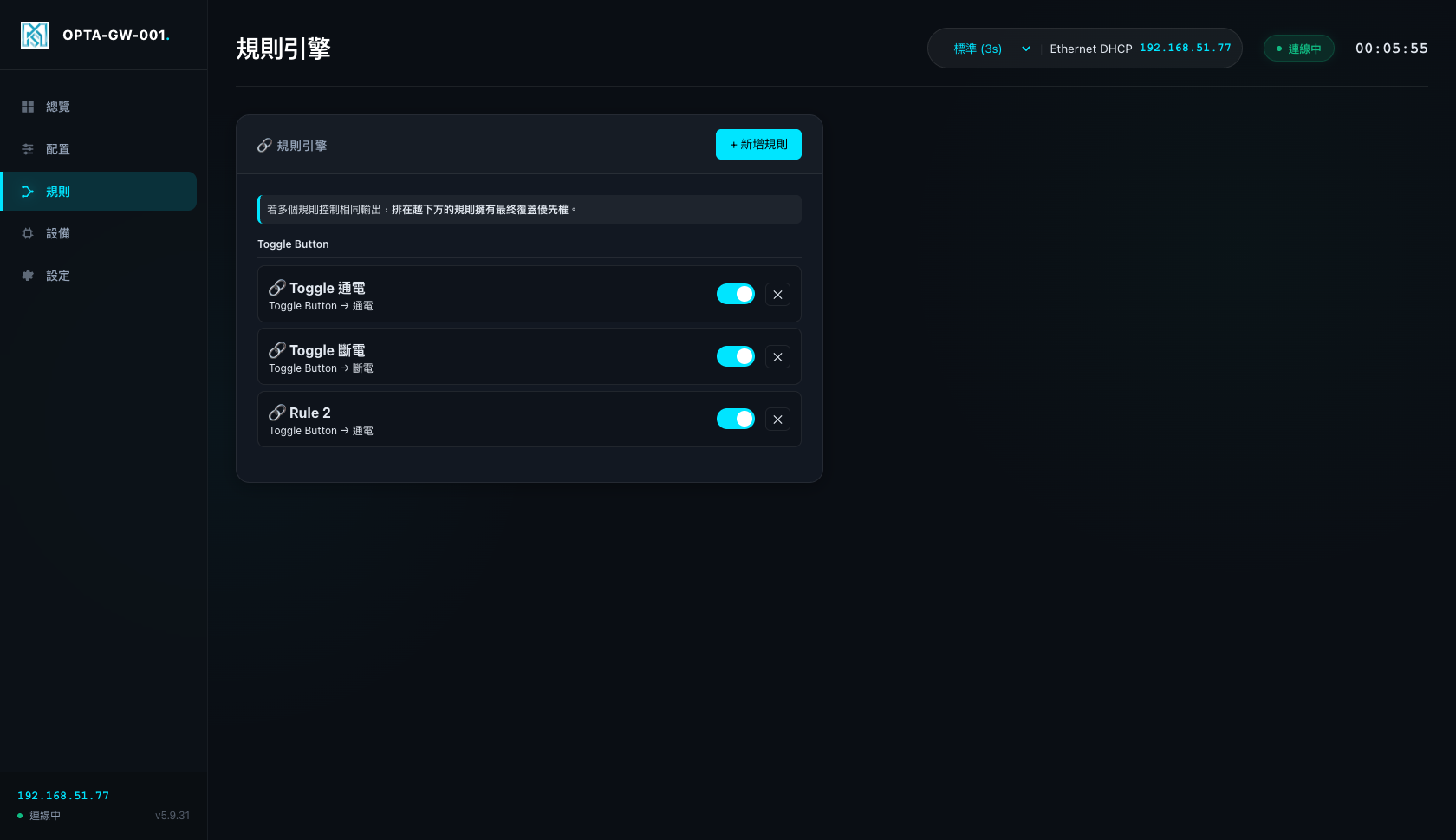
規則引擎是 Gateway 實現「邊緣運算」與「自動控制」的核心。你可以透過圖形化介面,將多個輸入條件組合,觸發對應的輸出動作。
規則引擎的基本概念是:
IF 訊號群組成立
THEN 執行動作群組#10.1 建立訊號群組
訊號群組用來描述「什麼情況算成立」。
操作步驟:
- 進入「規則」頁。
- 新增或編輯訊號群組。
- 選擇來源,例如 I1、類比邏輯、RS485 數值、TCP IO。
- 設定 AND / OR 關係。
- 設定 debounce 或延遲,避免接點抖動。
- 儲存。
範例:
| 名稱 | 條件 |
|---|---|
| 安全條件成立 | 安全門 = 關閉 AND 急停 = 未按下 |
| 壓力過高 | 壓力感測器 > 6.5 bar |
| MES 啟動命令 | tcpio.startCommand = START |
#10.2 建立動作群組
動作群組用來描述「成立時要控制哪些輸出」。
操作步驟:
- 新增或編輯動作群組。
- 選擇輸出來源,例如 DO、擴充 DO、TCP IO、MQTT 發佈。
- 設定每個輸出的值。
- 若是脈衝輸出,設定 pulse 時間。
- 儲存。
範例:
| 名稱 | 動作 |
|---|---|
| 啟動警報 | DO1 開啟、DO4 蜂鳴器脈衝 |
| 正常燈號 | DO1 開啟、DO1 關閉 |
| 發佈 MES 訊息 | TCP IO Converter 發佈 JSON |
#10.3 建立規則 (端到端實戰教學)
實戰情境:我們要將設定好的「I1 安全門」與「DO1 紅燈」綁定。當門打開時,亮紅燈。
步驟一:建立訊號群組 (定義 IF)
- 進入「規則」頁,在左側「訊號群組」卡片點擊 +。
- 群組名稱輸入:
門被打開。 - 點擊「新增條件」按鈕。
- 在出現的下拉選單中,來源選擇
I1 安全門。 - 條件選擇
等於,數值選擇LOW(假設門開是 LOW)。 - 點擊「儲存」。
步驟二:建立動作群組 (定義 THEN)
- 在中間「動作群組」卡片點擊 +。
- 群組名稱輸入:
亮起紅燈。 - 點擊「新增動作」按鈕。
- 來源選擇
DO1 紅燈。 - 動作選擇
開啟 (ON)。 - 點擊「儲存」。
步驟三:將兩者綁定為一條規則
- 在右側「規則引擎」卡片點擊 +。
- 規則名稱輸入:
安全防護規則。 - 當 (IF) 下拉選單,選擇剛建立的
門被打開。 - 選擇觸發時機為
成立時。 - 就 (THEN) 下拉選單,選擇剛建立的
亮起紅燈。 - 確認「啟用」開關有打開,點擊「儲存」。
步驟四:硬體驗證 7. 回到「總覽」頁,手動將接在 I1 的磁簧開關移開(模擬開門)。 8. 你會立刻看到總覽頁的 DO1 燈號亮起,同時機器上的 L1 紅色指示燈亮起。恭喜你完成第一次端到端設定!
驗證規則時建議先使用低風險輸出,例如指示燈,再連接真正設備。
#10.5 工作流程頁操作(白話流程 + 一鍵操作)
「規則」頁是工程師建立邏輯的地方;「工作流程」頁則是把這些規則鏈,以白話卡片呈現給 現場操作員 —— 不必懂訊號 / 規則 / 動作,從畫面就能「執行 / 開關 / 監看」,全程不需下 MQTT 命令。
每張卡片把一條(或一串接在一起的)流程寫成一句話:「當 X → 就 Y」,並依其性質歸成四種角色, 卡片右上角有對應徽章與即時狀態燈:
| 角色 | 卡片長相 | 怎麼操作 | 範例 |
|---|---|---|---|
| 觸發型(可執行) | 「▶ 執行」按鈕(可填參數) | 按一下=送一次命令 | 磅秤「命令-免校正 / 需校正」 |
| 開關型(待命/發送中) | on/off 開關 + 即時狀態 | 切 ON 開始、切 OFF 停止 | 磅秤「發重量開關」 |
| 武裝監控型(監控中) | 啟用/停用開關 + 即時條件值 | 先啟用,之後由實體事件自動觸發 | 「重量>5kg 亮燈,但需先啟用」 |
| 純被動(自動) | 只有狀態、無操作鈕 | 只觀察,由實體訊號自動觸發 | 實體開關接點 |
#操作要點
- 執行一個觸發型流程:在卡片上(必要時)填參數 → 按「▶ 執行」。送出後會短暫顯示「⟳ 送出中」。
- 開關一個持續流程(開關型):直接撥卡片上的 on/off 開關。
- 切 ON → 徽章變「🟢 發送中」、卡片發亮,下游開始持續動作(如每 2 秒送一筆重量)。
- 切 OFF → 徽章變「⚪ 待命」、停止。
- 狀態由設備即時回報,多人 / 多裝置看到的開關狀態一致(不是只反映你按的那下)。
- 即時值:武裝監控型卡片會顯示條件當前值與「達成 / 未達成」,方便現場判斷。
範例:磅秤發重量 「發重量開關」是一張開關型卡片。切 ON 即開始每 2 秒送
scale/weight;切 OFF 即停。 這取代了舊版要記主題、用 MQTT 工具發1/0的做法。詳見《磅秤測試指引》第 3 節。
小提醒:側邊欄切換頁面是即時的;但若剛升級韌體 / UI,請整頁重新整理(Cmd/Ctrl+R)一次, 確保載入最新畫面。卡片資料偶爾顯示「載入中…」數秒屬正常(設備單執行緒輪詢中),稍候即顯示。
#11. 設備頁與 RS485 操作
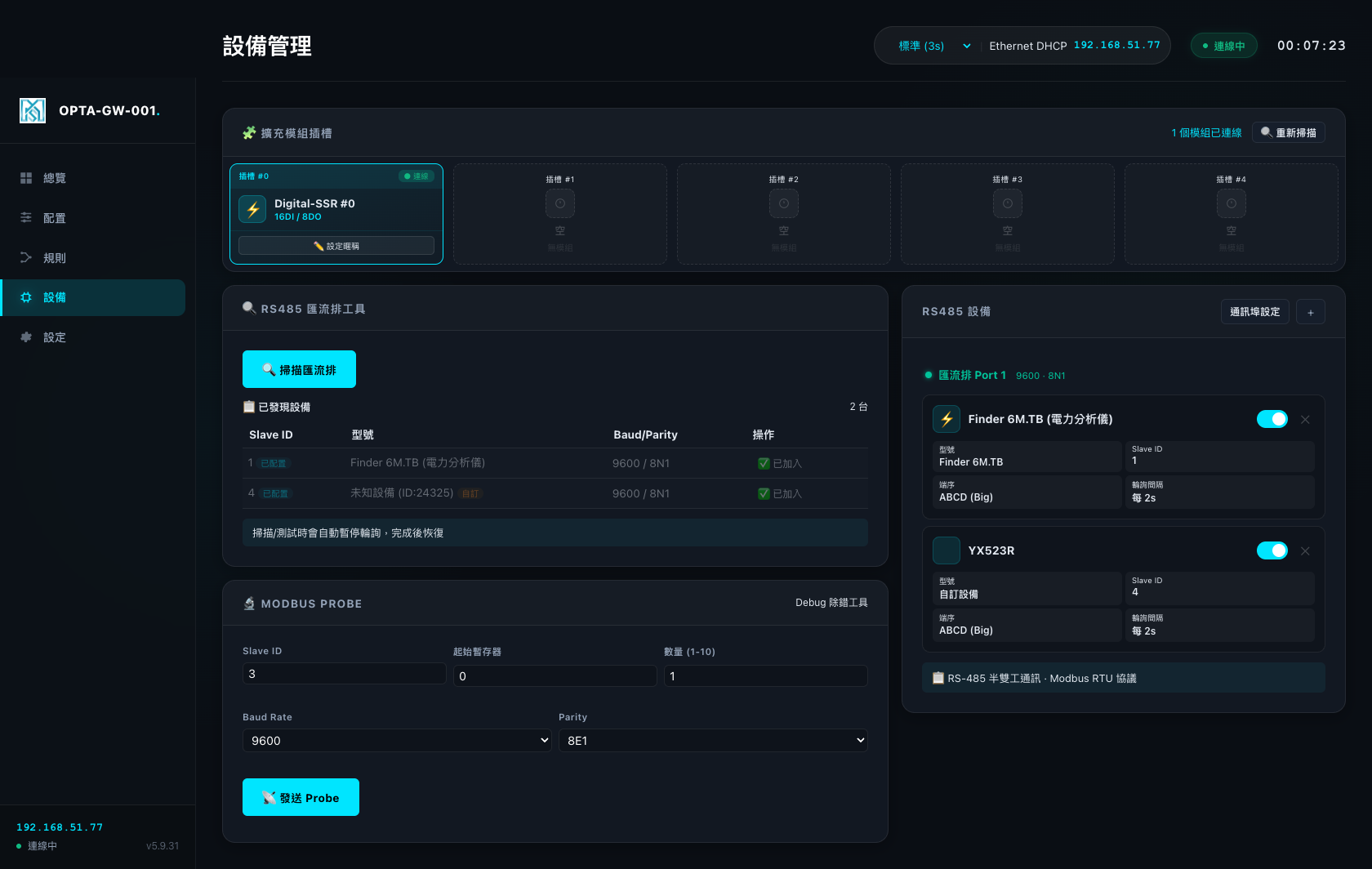
設備頁用於管理 RS485 / Modbus RTU 設備。RS485 設備分為兩種用途:
| 用途 | 方向 | 範例 |
|---|---|---|
| 讀取設備 | Gateway ← 設備 | 電表(電壓/電流/功率)、溫濕度感測器 |
| 寫入設備 | Gateway → 設備 | 光警器(三色燈控制)、繼電器模組、馬達控制器 |
一個 RS485 設備可以同時有讀取和寫入暫存器。例如光警器可以讀取「目前狀態」,也可以寫入「切換燈色」。
#11.1 RS485 接線原則
- 使用菊花鏈接線,不建議星狀接線。
- A 接 A,B 接 B,GND 共地。
- 每台設備使用唯一 Slave ID。
- 匯流排長度較長時,於最遠端加 120Ω 終端電阻。
- 所有設備需使用相同 Baud Rate、Parity、Stop Bits。
⚠️ 同型號多台(如兩台 SF965):出廠常為同一 Slave ID → 匯流排實體撞包 +「第一台勝出」遮蔽第二台,兩台全掛。務必先各設不同 Slave ID(一次只接一台上線,用 Modbus Probe 寫位址暫存器或機身按鍵改址,再接下一台),且都 ≤ 32(掃描上限)。v6.0.2 起 register↔device 綁定以 Slave ID 持久化,設好不同號後跨重開機不會串台。
建議通訊參數:
| 參數 | 建議值 |
|---|---|
| Baud Rate | 38400 或依設備規格 |
| Parity | 依設備規格,Finder 6M 常見為 8E1 |
| Protocol | Modbus RTU |
#11.2 新增 RS485 設備(讀取)
操作步驟:
- 進入「設備」頁。
- 開啟 RS485 匯流排工具。
- 設定全局通訊埠參數。
- 使用掃描工具尋找設備,或手動新增。
- 輸入設備名稱、Slave ID、設備類型與輪詢間隔。
- 如果是已知設備(如 Finder 6M 電表),選擇設備模版自動帶入暫存器。
- 如果是未知設備,選擇「自訂 Modbus 設備」,手動新增讀取暫存器。
- 儲存後確認設備狀態為在線。
讀取到的數值會出現在:
- 總覽頁 的 RS485 區塊(即時顯示)
- Converter 樣板 中可用
${rs485.SlaveID.欄位名}引用 - 訊號群組 中可作為條件來源
#11.2a 自訂 Modbus 設備完整教學
當你遇到一台不在已知模版清單中的 RS485 設備,需要手動設定暫存器。以下是完整的流程指引。
#步驟一:從設備說明書收集通訊參數
打開設備隨附的說明書(或從廠商官網下載),找到以下資訊:
| 你需要找到的資訊 | 在說明書中通常叫做 | 範例 |
|---|---|---|
| Slave ID(站號) | 通訊地址 / Station Address | 1 ~ 247 |
| Baud Rate(波特率) | 通訊速率 / Baudrate | 9600、19200、38400 |
| Parity(校驗位) | 校驗方式 / Parity Check | None (8N1) / Even (8E1) |
| 暫存器位址表 | Register Map / 暫存器對照表 | 0x0000 = 電壓, 0x0001 = 電流 |
| Function Code(功能碼) | FC / 讀取方式 | FC03 = Holding, FC04 = Input |
💡 小技巧:如果設備說明書只有紙本,可以搜尋設備型號 + "Modbus" + "通訊協議" 來找 PDF 版。
#步驟二:設定通訊埠參數
- 進入「設備」頁 → 點擊「通訊埠設定」
- 將 Port 1 的 Baud Rate 和 Parity 設為與設備一致
- ⚠️ 同一條匯流排上的所有設備必須使用相同參數
#步驟三:手動新增暫存器
- 新增設備 → 類型選「未知 / 自訂 Modbus 設備」
- 填入 Slave ID(與設備 DIP 開關一致)
- 在「自訂暫存器」區域,逐一新增:
| 欄位 | 說明 |
|---|---|
| ✅ 啟用 | 勾選 = 在總覽頁顯示此暫存器 |
| 名稱 | 自訂名稱,如「溫度」「計數值」 |
| 📖 Read / ✏️ Write | Read = 從設備讀取 (FC03);Write = 寫入控制 (FC06) |
| Addr | 暫存器位址,直接填數字或 0x 開頭十六進位 |
| 資料類型 | INT16 / UINT16 / INT32 / FLOAT 依設備規格選擇 |
| × / ÷ 倍率 | 原始值的換算,如「÷ 10」表示原始值 250 → 顯示 25.0 |
| Offset | 偏移量,如 -40 用於某些溫度感測器 |
#步驟四:使用 Modbus Probe 驗證
新增暫存器後,建議用「設備」頁底部的 Modbus Probe 工具做即時測試:
- 填入 Slave ID、起始暫存器、讀取數量
- 點「📡 發送 Probe」
- 確認回應有數值(而非 timeout)
- 若成功,表示通訊參數正確,可以儲存設備設定
#倍率 (Scale) 與偏移 (Offset) 的常見用法
| 設備情境 | 原始值 | 設定 | 顯示值 |
|---|---|---|---|
| 溫度感測器回傳 250 代表 25.0°C | 250 | ÷ 10 | 25.0 |
| 計數器 32-bit 編碼,後 8 位為小數 | 6400 | ÷ 256 | 25.0 |
| 原始值需加偏移 | 200 | × 1, Offset = -40 | 160 |
| 原始值為百分比 (0-1000 → 0-100%) | 500 | ÷ 10 | 50.0 |
#實際範例:YX523R 光警器
YX523R 是一款 RS485 光警器,同時有「讀取」和「寫入」暫存器:
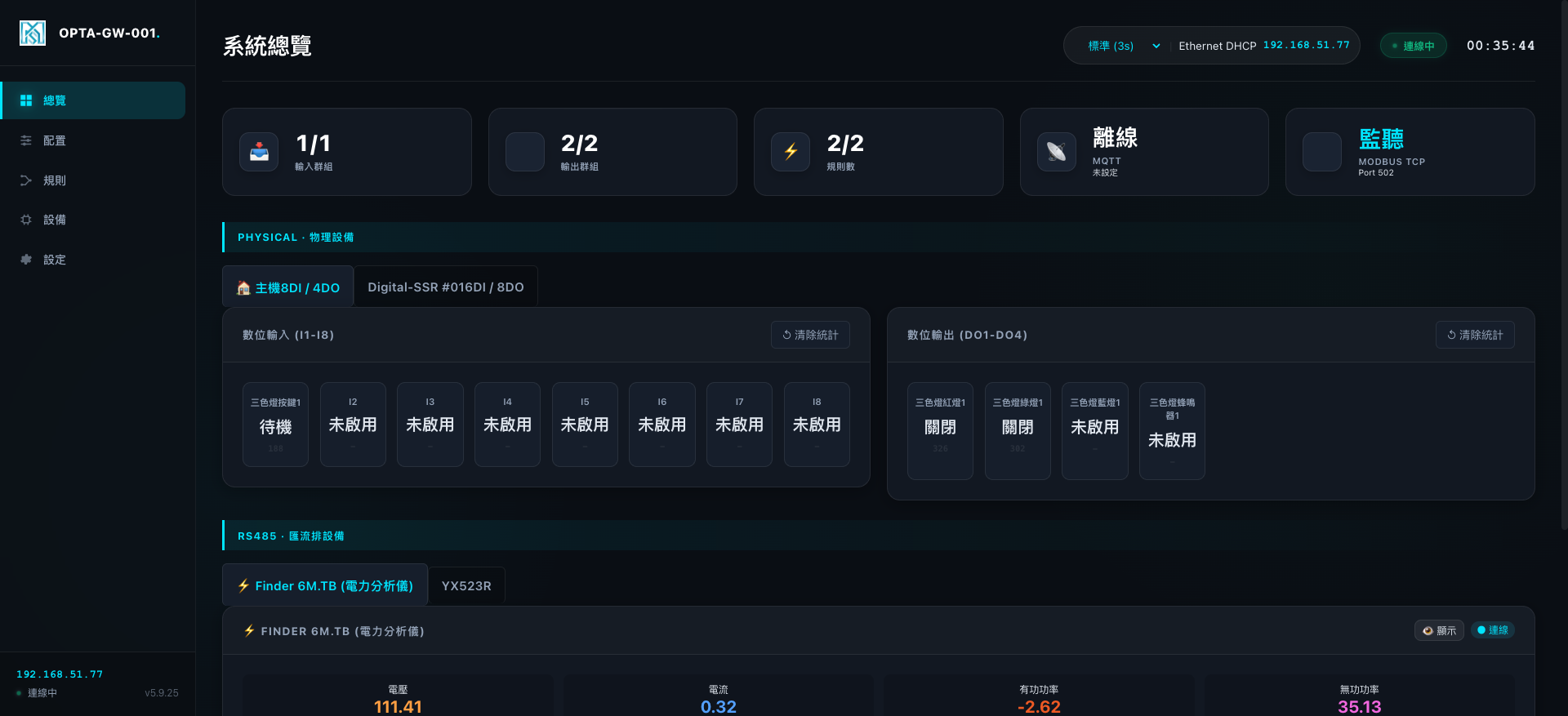
快速套用:在設備編輯畫面,從「樣板匯入」下拉選擇「YX523R 光警器 (含寫入)」,系統自動帶入:
- 設備名稱:
YX523R 光警器 - Slave ID:
4(QA 治具預設;如有不同實機請手動改) - Baud / Parity:使用 Bus 0 設定(建議 9600 / 8N1)
| 名稱 | 位址 | 模式 | 資料類型 | 說明 |
|---|---|---|---|---|
| 狀態 | 0x10 | 📖 Read | UINT16 | 讀取目前狀態(FC03) |
| 燈色 | 0x01 | ✏️ Write | UINT16 | 1=紅 2=綠 3=藍 4=黃 5=白 6=紫 7=青 |
| 模式 | 0x02 | ✏️ Write | UINT16 | 0=常亮 1=閃爍 2=漸變 |
套用模版後,你仍可以修改或新增暫存器(例如再加 0x03 蜂鳴器)。
#11.2b 手動寫入操作(Dashboard)
設定好寫入暫存器的設備後,在總覽頁 (Dashboard) 的設備卡片中,寫入暫存器會顯示在獨立的「✏️ 寫入暫存器」區塊,每個暫存器旁邊有數值輸入框和「▶ 寫入」按鈕。
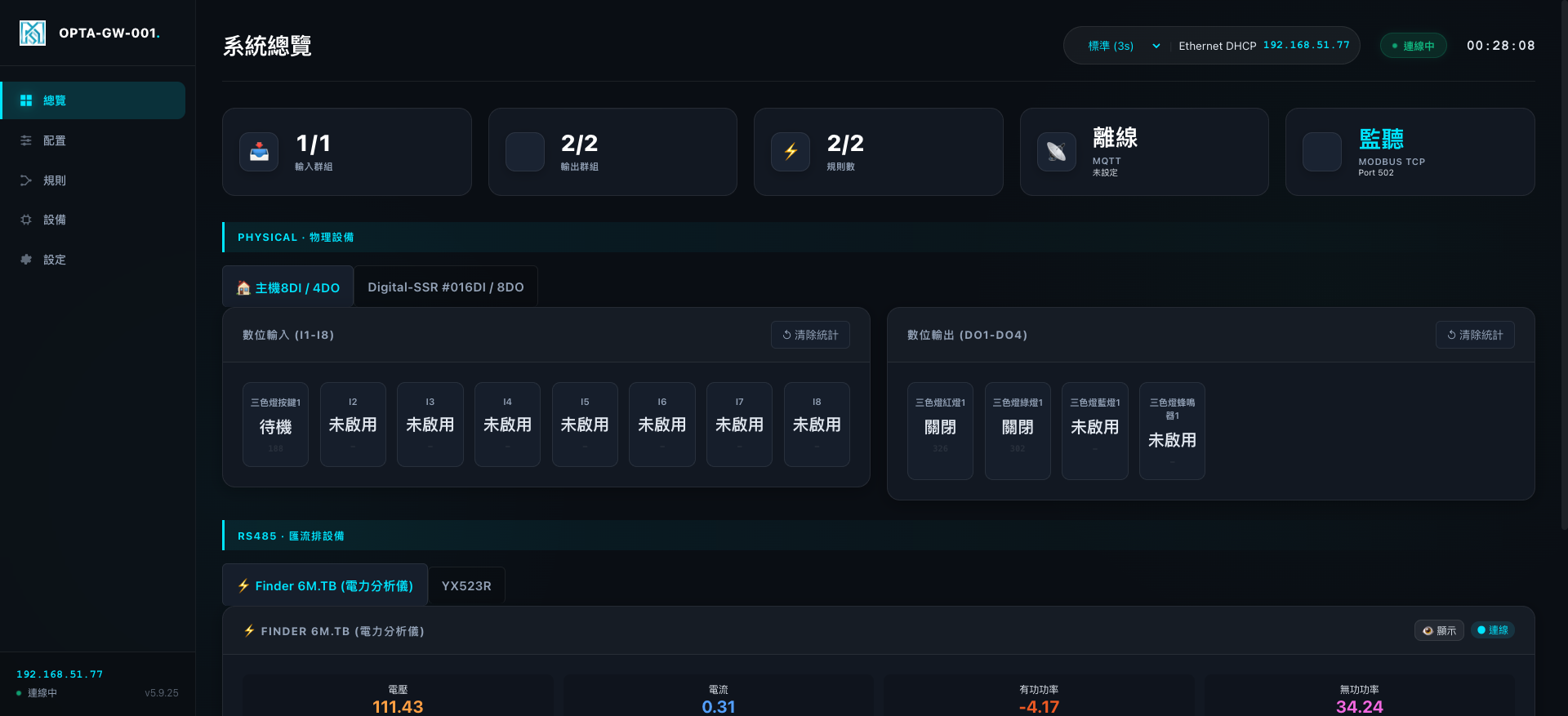
操作方式:
- 在數值框輸入要寫入的值
- 點擊「▶ 寫入」按鈕
- 成功時會出現綠色 Toast:
✅ 寫入成功: Slave X Reg 0xYYYY = Z - 失敗時會出現紅色 Toast:
❌ 寫入失敗: Slave X 無回應
💡 手動寫入適合用在:調試新設備、臨時控制、出廠測試。正式生產建議透過「規則引擎」自動觸發寫入。
#API 觸發(curl 範例)
除了 UI 按鈕,韌體還提供 POST /api/rs485/:deviceIdx/write 端點,可從外部腳本一次性寫入:
curl -X POST http://<gateway-ip>/api/rs485/0/write \
  -H "Authorization: Bearer admin-token" \
  -H "Content-Type: application/json" \
  -d '{ "registerIdx": 1, "value": 2 }'
# → { "ok": true, "wroteValue": 2, "elapsedMs": 38 }:deviceIdx為cfg.modbusDevices[]索引(0、1、…)registerIdx為該設備自己的 write registers 列表索引(從 0 開始,依設備卡顯示順序)- 失敗時回
{ "ok": false, "error": "rs485_timeout", "message": "RS485 bus 無回應" }
#11.3 新增 RS485 寫入暫存器
當你需要透過 RS485 控制設備(而不只是讀取),需要設定寫入暫存器。
場景:工廠有一台 YX523R 光警器,接在 RS485 匯流排上,Slave ID = 2。你想透過規則引擎控制它的燈色和閃爍模式。
操作步驟:
- 進入「設備」頁 → 新增或編輯 RS485 設備
- 在「自訂暫存器」區塊,新增暫存器:
| 名稱 | 暫存器位址 | 模式 | 說明 |
|---|---|---|---|
| 燈色 | 0x01 | Write | 1=紅 2=綠 3=藍 4=黃 5=白 6=紫 7=青 |
| 模式 | 0x02 | Write | 0=常亮 1=閃爍 2=漸變 |
| 狀態 | 0x10 | Read | 讀取目前狀態 |
選擇模式為 Write 時,系統會:
- 自動將 Function Code 設為 FC06(Write Single Register)
- 不會在背景輪詢中讀取此暫存器(避免衝突)
- 此暫存器會出現在規則 Action 的輸出選單中
儲存設備設定。
在輸出群組中使用 RS485 寫入(WI-118 端到端範例):
- 進入「規則」頁 → 編輯輸出群組 (Action)
- 點「+ 新增輸出」
- 第一個下拉「類別」選 📡 Modbus 寫入 (RS485)
- 第二個下拉「設備」選對應的暫存器,例如
YX523R 光警器 → 燈色 (0x01) - 右側橘色框輸入「寫入值」(例如
2= 綠燈) - 注意值欄旁的 hint:例如
💡 1=紅 2=綠 3=藍 4=黃 5=白 6=紫 7=青,會自動從DEVICE_TEMPLATES.yx523r.registerLabels讀取 - 儲存。再到規則頁綁好觸發信號(例如「按鈕按下」)即可
規則範例(WI-118 預設端到端):
  輸入群組「按鈕按下」  : I1 == 1
  輸出群組「亮綠燈」    : YX523R 燈色 ← 寫入 2
  規則:按鈕按下 → 亮綠燈

實機驗證:
  按下接到 I1 的按鈕 → YX523R 燈變綠 → toast「✅ 寫入成功」
💡 寫入值是
0~65535的 uint16;rule 觸發時韌體用outputMode=1 + mappings[0]模式 把固定值寫入 register。Edge-trigger + 5 秒 refresh 防止 bus 洪水。
⚠️ RS485 寫入會佔用匯流排,系統已內建匯流排鎖定機制,確保寫入不會和背景讀取輪詢衝突。但如果同時有大量寫入操作,可能會略微增加響應延遲。
#11.4 TDA-08B 稱重/測力控制器完整教學
TDA-08B 是單通道 24-bit 高精度 Modbus-RTU 稱重控制器,支援負載傳感器(四線制)直接接入,透過 RS-485 輸出實時量測值、峰值、谷值及穩定狀態。
#11.5.1 TDA-08B 接線
① 負載傳感器 → TDA-08B(四線制標準配色)
| 傳感器導線顏色 | 接 TDA-08B 端子 | 說明 |
|---|---|---|
| 紅 (Red) | E+ | 激勵正 |
| 黑 (Black) | E- | 激勵負 |
| 綠 (Green) | S+ | 訊號正 |
| 白 (White) | S- | 訊號負 |
⚠️ 上述顏色為一般標準配色,實際請以傳感器原廠說明書為準。
② TDA-08B → Arduino Opta RS-485 端子
| TDA-08B 端子 | Opta Bus 0 端子 | 說明 |
|---|---|---|
| A (+) | A+ | RS-485 資料正 |
| B (-) | B- | RS-485 資料負 |
💡 若匯流排線長超過 50m,或同一匯流排上有多台設備,建議在匯流排兩端各接 120Ω 終端電阻。
③ TDA-08B 電源
| 端子 | 說明 |
|---|---|
| DC+ | DC 18–30V 電源正 |
| DC- | 電源負 / GND |
#11.5.2 TDA-08B 通訊參數設定(E-Group)
在 TDA-08B 面板操作:長按 MENU 3 秒進入主選單 → 找到 E GROUP → 短按 MENU 進入。
| 選單代碼 | 參數 | 建議設定 | 說明 |
|---|---|---|---|
| E0 bdL | 波特率 | 9600 | 出廠預設 |
| E1 SJC | 資料格式 | 8N1 | 出廠預設 |
| E2 tFC | 通訊協議 | 0 (Modbus) | 出廠預設 |
| E3 Adr | 通訊地址 | 1 | 確認與 Gateway 設定一致 |
💡 設定完後短按
ZER返回,設備自動儲存。
#11.5.3 Gateway 設定(套用模版)
- 進入「設備」頁 → 點擊「+ 新增 RS485 設備」
- 在「從模版套用」下拉選擇 「TDA-08B 稱重控制器」
- 點擊「套用模版」,系統自動填入:
- 設備名稱:
TDA-08B 稱重控制器 - Slave ID:
1 - Baud Rate:
9600/ 格式:8N1 - 5 個讀取暫存器(見下表)
- 設備名稱:
- 確認 Slave ID 與設備面板 E3 設定一致後,按「儲存」
#11.5.4 暫存器說明
套用模版後自動建立以下讀取暫存器:
| 名稱 | 地址 | 資料型別 | 說明 |
|---|---|---|---|
| 實時值 | 11 (0x000B) | INT32 | 第 1 通道當前量測值(單位由設備 A-Group 小數點設定決定) |
| 穩定狀態 | 9 (0x0009) | UINT16 | Bit 0 = 1 表示第 1 通道量測值穩定;0 表示動態 |
| 線上狀態 | 10 (0x000A) | UINT16 | Bit 0 = 1 表示第 1 通道感測器在線;0 表示離線 |
| 峰值 | 43 (0x002B) | INT32 | 第 1 通道歷史最大值(寫 0 可清零) |
| 谷值 | 75 (0x004B) | INT32 | 第 1 通道歷史最小值(寫 0 可清零) |
💡 實時值解讀:TDA-08B 回傳 32-bit 有符號整數。若面板設定 A1 小數點 = 2,則顯示值 = 實時值 ÷ 100。Gateway 目前以整數儲存,請依現場標定結果設定倍率(× / ÷)。
#11.5.5 規則整合範例
場景:當量測值超過 5000(kg)時,觸發警報 DO1
- 「規則」頁 → 新增規則
- 訊號群組 → 選擇「TDA-08B 稱重控制器」→「實時值」→ 條件:
> 5000 - 動作群組 → 選擇「DO1 (DO1)」→ 輸出高電平
- 啟用規則 → 儲存
場景:穩定狀態 = 1 才執行下游動作
- 訊號群組 → 選「穩定狀態」→ 條件:
= 1(Bit 0 = 1) - 結合實時值條件,使用 AND 邏輯
#11.5.6 故障排除
| 症狀 | 可能原因 | 處理 |
|---|---|---|
實時值一直顯示 0 |
設備未上電或傳感器未接好 | 確認 E+/E-/S+/S- 接線,面板顯示 ERR 代碼 |
| 線上狀態 = 0 | Slave ID 不符或 RS-485 接線錯誤 | 確認 E3 Adr = Gateway 設定的 Slave ID;用 Modbus Probe 測試 |
| 值不穩定 | 濾波係數太低或接地噪音 | 在 TDA-08B 面板 Ab FIL 增大濾波係數(建議 6~20) |
| 量測值偏移 | 未清零 / 標定失效 | 在面板按 ZER 清零,或透過 Modbus 向暫存器 11 寫入 0 |
| ERR01 過載 | 傳感器超載 | 確認負載未超過傳感器額定量程 |
| ERR02 感測器故障 | 接線錯誤或傳感器損壞 | 逐一確認 E+/E-/S+/S- 接線是否正確、牢固 |
#11.5.7 校正引導精靈(v5.9.130+,含燈號提示)
TDA-08B 有砝碼校正是缺一不可的 4 步驟,Gateway 提供引導式精靈 + 燈號提示,避免操作員漏步驟:
| 步驟 | 動作 | 燈號 |
|---|---|---|
| 1 | 放空籃在秤上 → 推進「標零」 | 🔵 第一顆燈亮 |
| 2 | 籃內放砝碼(如 5kg)→ 推進「標增益」 | 🟡 第二顆燈亮 |
| 3 | 完成(要重來按「重置」) | 🟢 / 全滅 |
精靈以 MQTT-Chain 工作流實作(純設定、無專屬韌體):推進按鍵發到 …/cmd/signal/N,狀態經 MQTT loopback 強制順序(缺一不可)。
📖 完整操作流程、MQTT 指令、設定建構步驟見:
guide-calibration-wizard.md📖 工作流引擎原理 + API schema見:../specs/spec-mqtt-chain-workflow.md
#11.5.8 用 MQTT 觸發任何 RS485 量測值的「定期回報」
任何在輪詢的 RS485 量測值(磅秤重量、Finder 用電量、SF965 計米數…)都能用同一套通用機制
做「外部下命令 → 設備每 N 秒回報」:一個 MQTT 閘訊號 + 一個 CONVERTER 輸出通道,
發 {prefix}/cmd/signal/N = 秒數 即開始週期上報、送 0 停(payload 即間隔,WI-143)。純設定、無專屬韌體。
💡 發佈時機共三種模式:除了上述「payload 當間隔」(WI-143),另有固定間隔(
converterIntervalSec,每 N 秒固定發)與變更時才發(converterOnChange,v5.9.263;值有變才發、沒變不重複)。三種對照詳見〈觸發式定期回報〉。
📖 通用機制與最小骨架、各裝置 recipe(磅秤 / Finder 電力 / SF965 計米器)見:
guide-triggered-periodic-report.md
#11.5 RS485 故障排除
| 症狀 | 可能原因 | 處理 |
|---|---|---|
| 掃描不到設備 | Slave ID、Baud、接線錯誤 | 單台直連測試,確認通訊參數 |
| 多台同時離線 | Slave ID 衝突或匯流排品質不良 | 逐台斷開排查 |
| 數值一直是 0 | 現場沒有負載或 register 對應錯誤 | 確認設備端量測狀態與 register map |
| 間歇斷線 | 線長、雜訊、終端電阻問題 | 使用屏蔽雙絞線並加終端電阻 |
| 寫入無反應 | 暫存器位址錯誤或設備不支援 FC06 | 用 Modbus Probe 工具手動測試寫入 |
| 寫入後設備狀態不對 | 數值格式(十進位 vs 十六進位)或 Endianness | 查閱設備通訊手冊,確認暫存器值定義 |
#12. 設定頁操作
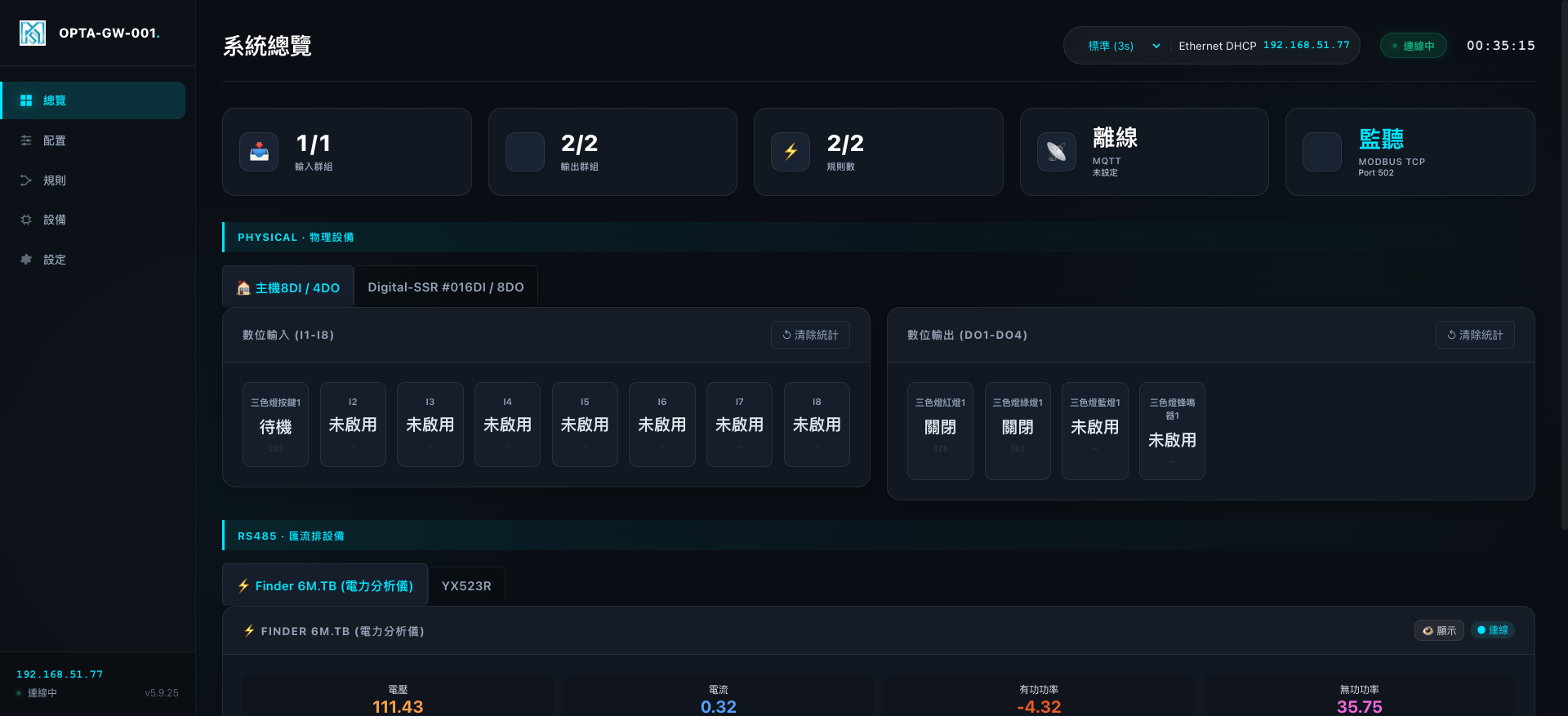
設定頁面包含網路連線、通訊伺服器與系統管理等進階參數。MQTT、Config Server、系統維護與重置。
#12.1 網路模式與斷線備援 (Failover)
Gateway 擁有強大的雙網路備援能力,確保資料回報不中斷。可用模式如下:
| 模式 | 用途 |
|---|---|
| 自動偵測 (Auto) | 🛡️ 強烈建議使用。系統會優先使用有線 Ethernet。若現場網路線被拔除或斷線,Gateway 會自動啟用 WiFi 連線。當網路線插回時,會自動切換回有線網路。 |
| 僅 Ethernet | 固定使用有線網路,關閉 WiFi 模組以節省資源。 |
| 僅 WiFi | 固定使用無線網路,適用於無法拉實體網路線的機台。 |
建議:
- 初次部署使用 Ethernet + DHCP。
- 正式上線後可改為固定 IP。
- 若需 WiFi 備援,先在 Ethernet 連線下儲存 WiFi SSID / 密碼。
- 需要掃描 WiFi 時,可切換到 WiFi 設定模式。
#12.2 WiFi 設定模式
當設備進入 AP Mode:
- 連接 SSID
MES-Gateway-Setup。 - 開啟
http://192.168.3.1。 - 掃描或手動輸入 2.4GHz WiFi。
- 儲存認證。
- 依畫面提示重啟或返回一般模式。
#12.3 MQTT 設定
💡 v5.9.261 起出廠已預設官方 TLS broker + 帳密(port 8883),客戶免自行設定 broker / 帳號密碼即可上雲;只有要改用自家 broker 時才需動以下欄位。
設定欄位:
| 欄位 | 說明 |
|---|---|
| 啟用 MQTT | 控制是否啟動 MQTT client |
| Broker | MQTT broker IP 或 host |
| Port | 常見為 1883 |
| Client ID | 建議使用唯一設備 ID |
| Username / Password | 依現場 broker 設定 |
| 定期 IO / RS485 推送 | 是否將現場資料定期送往上層系統 |
操作步驟:
- 填入 Broker 與認證資料。
- 先按「測試連線」。
- 測試成功後再儲存。
- 回到總覽頁確認 MQTT 狀態。
若 MQTT 連續失敗,系統可能自動停用 MQTT,以避免網路堆疊被重試佔滿。修正設定後重新儲存即可再啟用。
💡 關於「測試連線」(v6.0.4):按下後會顯示「測試中」再回結果(非同步,TLS 握手需時)。若設備已連到相同 broker,測試會直接以現有連線判定通過——避免對同一 broker 開第二條 TLS(那在單執行緒設備會握手失敗,即舊版「TLS 測試一直錯、直接存檔卻可以」的根因)。密碼欄留空 = 用已儲存密碼;要測新密碼才填入。改了 broker/帳密才會真的重連測試。
#12.4 Config Server
Config Server 用於多設備管理、備份、OTA 與授權。
使用建議:
- 設定 Config Server URL。
- 確認設備能回報 heartbeat。
- 在 Config Server Dashboard 檢查設備是否在線。
- 完成現場設定後,建立一份配置備份。
注意:裝置端 QSPI Flash 中的 /fs/config.json 是實際運行設定。Config Server 保存的是設備上傳的快照。若兩者不一致,現場運行以裝置端為準。
#12.5 設備授權啟用 (License Activation)
當你拿到一台全新的 Gateway,或者剛為設備重新燒錄韌體時,設備可能會處於未授權狀態。在未授權狀態下,部分功能(如規則引擎儲存、雲端連線)可能會被限制。
如何啟用授權:
- 進入「設定」頁面,查看頂部的 「授權狀態 (License Status)」。
- 如果狀態顯示為
ACTIVE(綠色),代表設備已經授權,無需任何操作。 - 如果狀態顯示為
PENDING或UNLICENSED(黃色/紅色):- 確認設備已經連上網際網路(Ethernet 或 WiFi)。
- 點擊旁邊的 「啟動授權 (Activate)」 按鈕。
- 系統會向 Config Server 發起驗證請求,請等待約 3~5 秒。
- 成功後,畫面上方會跳出綠色提示,狀態變更為
ACTIVE。
注意:授權綁定於硬體的唯一識別碼 (MAC / CPU ID)。只要連上網啟動一次,授權會永久保存在本機的 QSPI Flash 中,之後即使斷網也可以正常運作所有工業控制功能。
#12.6 遠端診斷:設備日誌與開機原因 (v6.0.1+)
設備在現場、只能經 VPN 進入、無法插 USB 時,不必到現場也能看 serial log 與重開原因。
- 即時日誌:設定頁「🏷️ 裝置識別」卡 →「📟 設備日誌」鈕,或直接開
http://<設備IP>/log.html。需 admin 權限(與設定頁同一組 token,預設smmsadmin)。每 5 秒自動刷新,可看 RS485 輪詢、MQTT、開機序列;可下載/暫停/清畫面。敏感值(密碼/token)已自動遮罩。 - 為何重開:日誌頁頂部橫幅顯示「為何重開 / 上次撐多久 / 開機次數 / 目前運行」。
SOFTWARE= 有意重開(OTA/設定/使用者);UNEXPECTED= 非預期(看門狗/斷電/當機)——開機次數快速上升 + 上次撐很短 = 重開迴圈,要查電源/網路/韌體。這些欄位也隨心跳上雲,設備隨後失聯仍可在雲端查上次開機原因。 - 限制:此頁需要設備網路/網頁活著;若設備 reboot loop 且網路也死,網頁進不去 → 改看雲端上次
bootReason或現場 USB。詳見〈疑難排解 → 📟 遠端診斷〉。
#13. OTA 韌體更新
v5.9.155+ 架構更新: 為釋放 Flash 讓 binary 跌破 780KB OTA 上限,
app.js、workflow.html、CSS、三套語系字典 (zh-TW/en/zh-CN)已從韌體 PROGMEM 搬到 QSPI runtime 服務(v5.9.192 起 app.js 也外置)。 因此 OTA 需同時更新韌體 + 這 6 個資產,.mesb單一檔格式已復活(一檔內含 firmware + 全部 web 資產,一次投遞)。
兩種更新檔:
.mesb(建議) — 單一檔內含 firmware + CSS/語系資產,OTA 一次帶齊,保證韌體與 前端資產同版本。由scripts/build_ota_bundle.py打包(見 13.6)。.bin(純韌體) — 只更新 firmware,不帶資產。適用於資產未變動、或走乙太網 raw OTA。 (注意:純.binover WiFi 的 raw 路徑可靠性較弱,WiFi 設備建議走.mesb。)index.html(載入器)仍嵌入韌體 PROGMEM;但app.js已外置 QSPI(v5.9.192+)→ QSPI app.js 缺檔時 UI 會卡「載入中」(index 的 bootstrap 會重試,但無 inline app fallback)。所以升級一律走.mesb(帶齊資產),別只燒 raw.bin。v5.9.78+ 連續 OTA 已驗證穩定;
.mesbover WiFi 端對端已驗證(v5.9.170/172)
#13.1 線上 OTA(雲端 → 設備)
由 Config Server 發起,整段流程約 90 秒:
- 管理員上傳
.mesb(建議)或.bin韌體到 Config Server(Web UI「📦 韌體」頁拖放上傳)。 雲端會依檔案 magic 自動辨識(前 4 bytesMESB→ 命名.mesb,否則.bin)。 - 在 Config Server 選擇目標設備按「🚀 部署」
- 設備下次 heartbeat(30s 一次)取得 OTA 指令(含下載 URL),加入本地 pending 清單
- 設備在「設定」頁「韌體更新 (OTA)」可看到「☁️ 伺服器韌體 v X.Y.Z 可用」
- 用戶按「📥 選擇版本後更新」開始下載(admin 強制部署可跳過此步自動觸發)
- 設備依 URL 副檔名分流寫入:
.mesb→handleMesbUpload:firmware 先串流收到 P4 暫存 → 關 WiFi → 強制 reformat P2 → copy 到 P2UPDATE.BIN、web 資產寫入 P4/cfg/web/(mbed File API).bin→handleOtaUpload:直接寫 P2UPDATE.BIN(pre-unlink + 強制 sync)
- 設置 RTC backup register 後立即
NVIC_SystemReset()重啟(不留 delay window) - Bootloader 讀 RTC magic → 將 UPDATE.BIN 從 QSPI 複製到內部 flash → boot 新韌體
#13.2 離線 OTA(USB DFU)
當以下情況發生時改用 USB DFU:
- 韌體 binary > 780KB(v5.9.78 起 OTA guard 會回 413 自動拒絕)
- 設備離雲端且網路無法連接 Config Server
- OTA swap 失敗 fallback 到 DFU 模式(綠燈呼吸閃爍且無法重啟)
DFU 流程:
- USB 線連接電腦
- 連點兩下 OPTA 上的 RESET 按鈕 → 進入 DFU 模式(綠燈呼吸閃爍)
- 在電腦上執行
pio run -e opta -t upload,或用dfu-util -d 2341:0364 -a 0 -D firmware.bin - 燒錄約 30 秒,自動重啟到新韌體
#13.3 OTA 安全機制(v5.9.78 累積)
自動 reject 條件(POST /api/ota/trigger 回 409 / 413):
| 狀態 | HTTP 回應 | 原因 |
|---|---|---|
| 同版號 | 409 Conflict | target == current,可能 heartbeat stale,等 30s 或重啟設備 |
| Binary > 780KB | 413 Payload Too Large | 接近 partition 限制(786KB),改 USB DFU 更穩 |
v5.9.66 → v5.9.78 OTA brick 修補歷程
之前連續 OTA 偶爾會 brick 進 DFU。經過多輪除錯找到根因 + 修補:
| 問題 | 修補(從 v5.X 開始) |
|---|---|
localConfig.remount() 在 OTA 寫完後 re-init QSPI device,擾亂 partition 2 |
移除 OTA-V2 path 的 remount(v5.9.66) |
| Reboot 前 3000ms delay 中其他 task 寫 QSPI 觸發 cache flush | RTC set 完立刻 NVIC_SystemReset(),不留 delay(v5.9.69) |
| Partition 2 殘留前次 UPDATE.BIN + FAT metadata 影響新寫入 | 寫前 remove() + unmount/remount 強制 sync(v5.9.72) |
| Background tasks(RS485 / MQTT / heartbeat)干擾 OTA write | loop() 偵測 g_otaInProgress=true 立即 return(v5.9.78) |
連續 OTA 兩次 timing 對比已驗證一致(v5.9.81 → v5.9.82 連測):
- Download → Content-Length: ~2.4s
- handleOtaUpload START → Pre-unlink: ~240ms(FAT mount)
- 整段下載 + reboot:約 90 秒
#13.4 OTA 更新燈號與安全機制
當設備透過線上或離線成功下載新韌體後,會進入重啟並進入底層 Bootloader 模式來進行韌體的替換。這個階段的特徵如下:
- 燈號狀態:設備面板上的 綠燈會呈現緩慢的呼吸閃爍 (DFU 模式)
- 處理時間:Bootloader 將 UPDATE.BIN 從 QSPI partition 2 搬移到內部 flash。約需 30~60 秒(不像舊版要 2~3 分鐘那麼長)
- 安全還原 (Rollback) 機制:Opta 內建了防磚防護。如果在 DFU 過程中斷電,或是新版本韌體存在嚴重 Bug 導致無法正常開機,可以重新 USB DFU 燒入舊版還原
- ⚠️ 嚴格禁忌:在綠燈呼吸閃爍期間,絕對禁止拔除電源
#13.5 OTA 診斷(v5.9.78+)
OTA 各階段都有 [OTA t=Nms] 時間戳前綴方便診斷。可從 USB serial(115200 baud)即時觀察:
[OTA-V2 t=78896ms] Downloading from: https://...
[OTA-V2 t=81330ms] Got Content-Length: 747 KB
[OTA t=81434ms] === handleOtaUpload START ===
[OTA t=81441ms] Mounting MBR partition 2 (OTA)
[OTA t=81677ms] Pre-unlink UPDATE.BIN: OK (removed)
[OTA] Progress: 10%~90%
[OTA t=NNNms] Upload OK; total 765744 bytes (XXXXX ms)
[OTA t=NNNms] RTC: DR0=0x07AA DR1=0xA4 DR2=2 DR3=765744
[OTA t=NNNms] Rebooting immediately via NVIC_SystemReset()...
若懷疑 OTA brick 規律:
pio device monitor --port /dev/cu.usbmodem* --baud 115200接 serial- 觸發 OTA #1 + 記錄時間戳序列
- 連續 OTA #2 + 比對時間差異
- 任一階段卡住超過 5 秒都應該回報
.mesb OTA 的 serial 特徵(與 .bin 不同):
[OTA t=Nms] === handleMesbUpload START (.mesb v2) ===
[OTA t=Nms] bundle: fwSize=726996 assets=6
[OTA t=Nms] FW received → P4 temp + CRC OK
[OTA t=Nms] asset OK: app.js.gz / workflow.html.gz / styles.css.gz / i18n-*.json.gz
[OTA t=Nms] all received; shutting down WiFi before P2 copy
[OTA t=Nms] WiFi off; copy FW P4→P2 (alternating mount)
[OTA t=Nms] FW copied → P2 + CRC OK → arming bootloader & rebooting#13.6 .mesb 打包與資產投遞
📌 發佈端完整 SOP(一般版本
.mesbvs 拓荒包bootstrap.bin兩條程序分工)見guide-ota-embedded-web.md;本節為手冊內的快速編排。
.mesb v2 是單一檔容器(32B header MESB + firmware + 每個 web 資產的 manifest),
一次帶齊 firmware 與 QSPI 資產。沒有單一腳本一鍵完成,是多步驟手動編排,順序如下。
⚠️ 重點(v5.9.192+):必須打包「全部 6 個 QSPI 資產」。WI-129 之後
app.js與workflow.html也外置到 QSPI(不再 inline 在韌體)。漏包 app.js/workflow.html → OTA 帶不過 UI 改動(設備留舊資產)。 早期文件只列 4 個(CSS+三語系)是 WI-129 之前的舊狀態,勿照舊抄。
# ── 步驟 0:先產生 web 資產的 .gz(必做,否則 web/build/ 是舊的)──
python3 scripts/build_webpage.py      # → app.js.gz / styles.css.gz / i18n-*.json.gz(+ 重生 WebPage.h)
( cd web && node build-workflow.js )  # → workflow.html.gz

# ── 步驟 1:編譯韌體 ──
pio run -e opta                                            # 授權版(production)
# 免授權版(暫時,授權穩定後將取消):前置 build flag
# PLATFORMIO_BUILD_FLAGS='-D BYPASS_LICENSE_CHECK' pio run -e opta

# ── 步驟 2:打包 .mesb(fw + 全部 6 個 QSPI 資產)──
python3 scripts/build_ota_bundle.py \
  --fw .pio/build/opta/firmware.bin \
  --asset web/build/app.js.gz \
  --asset web/build/workflow.html.gz \
  --asset web/build/styles.css.gz \
  --asset web/build/i18n-en.json.gz \
  --asset web/build/i18n-zh-TW.json.gz \
  --asset web/build/i18n-zh-CN.json.gz \
  --out release/mes-gateway-v<版本>.mesb

# ── 步驟 3:驗證(務必看到 assets=6 + 各 CRC OK)──
python3 scripts/build_ota_bundle.py --verify release/mes-gateway-v<版本>.mesb

# ── 步驟 4a:本機直接投遞到設備(admin token,會重開機 ~90s)──
curl -X POST http://<device-ip>/api/ota/bundle \
  -H "Authorization: Bearer <admin-token>" \
  -H "Content-Type: application/octet-stream" \
  --data-binary @release/mes-gateway-v<版本>.mesb

# ── 步驟 4b:或上傳雲端 Config Server,再「部署」(設備主動 pull)──
#   ⚠️ 用 https:// 直連(http 會 301→POST 降級 GET→404);channel=dev 是安全預設(不自動散佈)
CL=$(printf '%s' "v<版本> 變更說明…" | base64 | tr -d '\n')
curl -X POST 'https://opta.smms.com.tw/api/firmware/upload' \
  -H 'Content-Type: application/octet-stream' \
  -H 'X-Firmware-Version: <版本>' \
  -H "X-Firmware-Changelog-B64: $CL" \
  -H 'X-Firmware-Channel: dev' \
  -H 'Authorization: Bearer admin-token' \
  --data-binary @release/mes-gateway-v<版本>.mesb
#   免授權版多帶: -H 'X-Firmware-No-License: 1' -H 'X-Firmware-Variant: nolicense',檔名加 -nolicense
設備收到後:firmware → QSPI P2 UPDATE.BIN(reboot 後 bootloader 搬入內部 flash)、
web 資產 → QSPI P4 /cfg/web/(runtime 由 serveFile 服務,ETag 304 快取)。
離線/沒網路的現場:用步驟 4a(本機
POST /api/ota/bundle),同網段直接投遞,免雲端。 完全無網路時走 §13.2 USB DFU(但 USB 只燒 firmware、不帶 QSPI 資產 → UI 不會更新;資產需另用POST /api/web?name=<檔>逐一補上,或改用 .mesb 路徑)。
雙變體(過渡期):目前同時發「授權版 / 免授權版」。免授權版是暫時措施(因授權機制尚未穩定), 授權機制穩定後將停止產出免授權版、並把雲端已公開的
-nolicense.mesb撤下。
注意:OTA 寫 QSPI 仍有 soft-brick 風險(可 USB DFU 救回);正式批量部署前務必先單機驗證。
#14. 備份、還原與工廠重置
#14.1 備份
建議在以下時機備份:
- 初次上線完成後。
- 修改規則或通訊設定前。
- OTA 更新前。
- 更換設備前。
可備份的內容:
- 裝置端配置。
- Config Server 的
config-server/data/。 - 韌體版本與 manifest。
#14.2 還原
還原方式:
- 從 Config Server 選擇指定設備備份。
- 還原到同一台或替換設備。
- 設備重啟後檢查配置是否正確。
- 驗證網路、I/O、規則、RS485、MQTT。
#14.3 工廠重置
工廠重置會清除自訂配置與儲存資料,設備將重新啟動。
執行前請確認:
- 已匯出或備份目前設定。
- 現場人員知道設備會暫時離線。
- 若依賴 WiFi,重置後可能需要重新進入 AP Mode 設定。
#15. 日常巡檢表
建議每班或每日巡檢一次:
| 項目 | 判定 |
|---|---|
| Gateway 在線 | 總覽頁可開啟 |
| 網路狀態正常 | Ethernet / WiFi 顯示符合現場設定 |
| MQTT 正常 | 總覽頁顯示已連線或已依需求停用 |
| I/O 狀態正常 | 重要通道名稱與狀態正確 |
| RS485 設備在線 | 設備頁或總覽頁顯示連線 |
| 規則有效 | 重要規則啟用且可觸發 |
| 統計正常累計 | 生產計數沒有異常歸零 |
| Config Server 同步 | Dashboard 顯示設備在線與最新 heartbeat |
#16. 常見問題
#無法開啟 Web Dashboard
處理順序:
- 確認電源與網路線。
- 從 DHCP Server 查詢 IP。
- 嘗試 ping Gateway IP。
- 若使用 WiFi,確認設備是否進入 AP Mode。
- 若仍無法連線,使用 USER 按鈕進入安全設定模式。
#設備改 IP 後找不到
可能原因是裝置端 QSPI 已保存舊設定,重新燒錄韌體不會覆蓋已保存的 IP。
處理方式:
- 使用舊 IP 進入 Web Dashboard。
- 在設定頁修改網路。
- 若舊 IP 無法進入,使用 AP Mode 或工廠重置。
#MQTT 顯示連線失敗
檢查:
- Broker IP / Host 是否正確。
- Port 是否開放。
- Username / Password 是否正確。
- Client ID 是否重複。
- 網路是否能連到 Broker。
#MQTT 顯示已連線,但命令/規則沒反應
症狀:Web 正常、MQTT 顯示已連線、設備也能 publish(遙測還在送),但設備收不到任何 MQTT 命令(wizard 推進按鍵、cmd/signal/N 都沒反應)。
原因:broker 重啟或網路抖動後,連線雖恢復但訂閱(subscribe)失效——這是已知 MQTT lib 行為,設備自我偵測不可靠。
處理:
- 立即恢復:
POST /api/system/reboot(或斷電重開),重開後訂閱即恢復。 - 長期自動化:部署外部 MQTT Watchdog(
scripts/opta_watchdog.py),偵測到連續探測失敗會自動觸發 reboot。詳見guide-failover-resilience.md§4。
#RS485 設備不穩定
檢查:
- Slave ID 是否唯一。
- 所有設備 Baud / Parity 是否一致。
- A/B 是否接反。
- 線材是否過長或受干擾。
- 是否需要終端電阻。
#OTA 後畫面或功能異常
處理順序:
- 強制重新整理瀏覽器。
- 確認設備版本。
- 檢查 Config Server 是否部署正確
.bin。 - 若設備無法啟動,進入 DFU / 維修流程重新燒錄。
#17. 文件來源
本手冊依下列文件整理:
docs/references/ref-document-authority.mddocs/README.mddocs/roadmap.mddocs/api/api-firmware.mddocs/api/api-config-server.mddocs/specs/spec-config-system.mddocs/specs/spec-connectivity.mddocs/specs/spec-tcp-io-channels.mddocs/specs/spec-ota-system.mddocs/guides/guide-first-deployment.mddocs/guides/guide-calibration-wizard.md— TDA08B 校正引導精靈操作手冊docs/guides/guide-failover-resilience.md— 備援機制 + MQTT Watchdog 部署docs/specs/spec-mqtt-chain-workflow.md— MQTT-Chain 工作流引擎 + APIdocs/hardware/guide-installation.mddocs/hardware/rs485/guide-setup-sop.mddocs/sprints/sprint-23-plan.mddocs/sprints/sprint-24-plan.md
若後續文件或程式碼顯示功能狀態已更新,請同步修訂本手冊。